




Càrrega de paper a la safata bypass múltiple

Quan carregueu un nombre petit de fulls, assegureu-vos de no estrènyer massa les guies laterals. Si el paper es doblega, és possible que no s'alimenti bé.
Si carregueu paper quan només queden uns quants fulls a la safata, és possible que alguns fulls s'encallin. Extraieu el paper que quedi, apileu-lo amb els fulls nous i, a continuació, venteu la pila sencera abans de tornar a carregar-la a la safata.
Comproveu que els cantells del paper estiguin alineats a l'esquerra.
En col·locar paper amb pestanyes, empreu sempre la guia per a pestanyes.
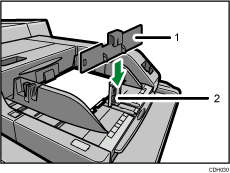
Guia de pestanya
Límit final
 Configureu les guies laterals d'acord amb el format del paper i, a continuació, introduïu el paper amb la cara d'impressió cap amunt.
No hi col·loqueu més paper del que indica la marca del límit.
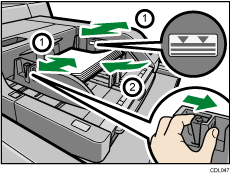
 Ajusteu els límits laterals de nou per garantir que el paper es col·loca correctament.
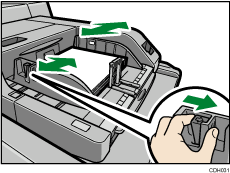
 Ajusteu la guia final.
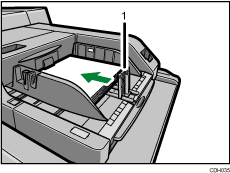
Límit final
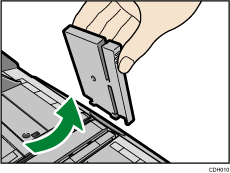
Per retirar el límit, desplaceu-lo cap a la dreta tot prement el topall.
 Premeu l'interruptor de l'elevador de la safata bypass múltiple.
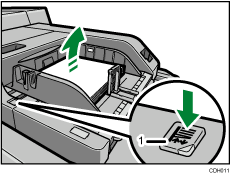
Botó de l'elevador
El llum de l'elevador parpelleja mentre la safata puja, i roman encès quan s'atura.
Premeu el botó de l'elevador per pujar i baixar la safata si voleu afegir paper o retirar paper encallat.

La safata té una capacitat màxima de 500 fulls de paper.
Si hi col·loqueu paper que no es pot detectar automàticament, especifiqueu-ne el format al panell de control. Per obtenir més informació, vegeu Canviar a un format que no es detecta automàticament
 .
.La safata bypass múltiple s'identifica com a safata 6.

