




Càrrega de paper a la safata 2

Quan carregueu un nombre petit de fulls, assegureu-vos de no estrènyer massa les guies laterals. Si el paper es doblega, és possible que no s'alimenti bé.
Si la safata de paper s'insereix amb força quan es col·loca al seu lloc, les guies laterals de la safata es podrien moure de lloc.
Si carregueu paper quan només queden uns quants fulls a la safata, és possible que alguns fulls s'encallin. Extraieu el paper que quedi, apileu-lo amb els fulls nous i, a continuació, venteu la pila sencera abans de tornar a carregar-la a la safata.
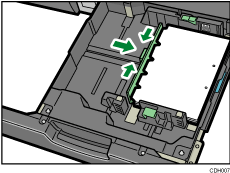
Comproveu que els cantells del paper estiguin alineats a la dreta.
Quan col·loqueu el paper de pestanya a la safata 2, utilitzeu sempre el contenidor de fulls de paper de pestanya opcional.
Carregueu el paper de pestanya de manera que el lateral on hi ha la pestanya miri cap al contenidor de fulls de paper de pestanya.
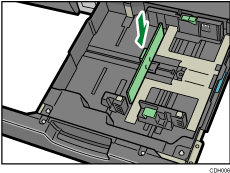
Quan carregueu paper de pestanya a la safata 2, ajusteu la posició de la guia final perquè el contenidor de fulls de paper de pestanya opcional s'ajusti al paper de pestanya.
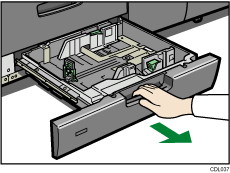
 Traieu suaument la safata de paper fins que s'aturi.
 Alineeu el paper i carregueu-lo amb la cara d'impressió cap avall.
No hi col·loqueu més paper del que indica la marca del límit.
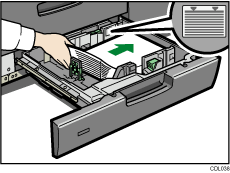
 Empenyeu suaument cap a dins la safata de paper plena.

Si hi carregueu un format de paper que no se selecciona automàticament, caldrà que especifiqueu el format del paper al panell de control. Per obtenir més informació, vegeu Canviar a un format que no es detecta automàticament
 .
.La safata té una capacitat màxima de 500 fulls de paper.
Es pot col·locar paper de formats diferents a la safata 2 en ajustar la posició de les guies laterals i del topall. Per obtenir més informació, vegeu Canvi de format del paper a la safata 2
.

