












 Handleidingen
 Inhoud
 Vorige
 Volgende


| | | |
| |||
| |||
| | | |
| HandleidingenInhoudVorigeVolgende | | |
Druk op de knop [Gebruikersinstellingen].
Druk op [Systeeminstellingen].
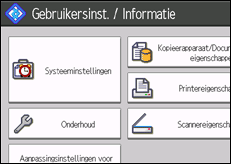
Druk op [Beheerder toepassingen].
Druk op [Adresboekmanagement].
Controleer of [Progr./Wijz.] geselecteerd is.
Selecteer de naam van de map die u wilt wijzigen.
Druk op de naamtoets of voer het geregistreerde nummer in met de cijfertoetsen.
U kunt zoeken op basis van geregistreerde naam, gebruikerscode, e-mailadres of mapnaam.
Druk op [Map].
Selecteer de items die u wilt wijzigen.
Voor informatie over het wijzigen van de opties, zie De geregistreerde FTP-map wijzigen.
Druk op [Verbindingstest] om te controleren of het pad goed is ingesteld.
Druk op [Afsluit.].
Druk op [OK].
Druk op [Afsluit.].
Druk op de knop [Gebruikersinstellingen].

Om de naam, toetsweergave en titel te wijzigen, zie Namen registreren.
Als de verbindingstest mislukt, controleer dan de instellingen en probeer het opnieuw.
Als een service met betrekking tot beveiliging (zoals een firewall) op uw computer is ingeschakeld, kan het zijn dat u gescande bestanden niet in mappen kan opslaan. Als dit gebeurt, maak dan een uitzondering voor NetBIOS of het IP-adres van het apparaat in de firewallbeveiliging. Voor meer informatie over het instellen hiervan, raadpleegt u Windows Help of neemt u contact op met de verkoper van de (firewall)software.
 |
 | Copyright (C) 2011 |
