




Paginanummering
Gebruik deze functie om paginanummers op uw kopieën te drukken.
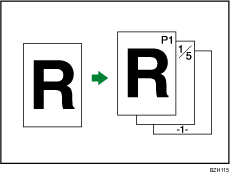
Er zijn zes soorten paginanummering.
P1,P2...
1/5,2/5...
-1-,-2-...
P.1,P.2...
1,2...
1-1,1-2...
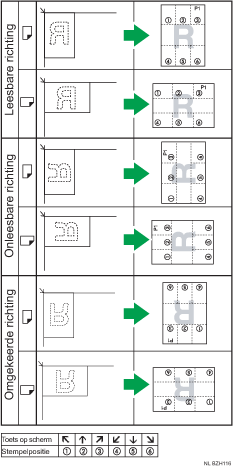
Stempelpositie en richting van het origineel
De stempelposities op de pagina verschillen afhankelijk van de richting waarin u uw originelen plaatst.
 Druk op [Stempel].
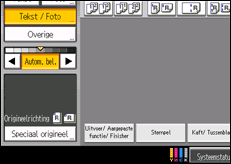
 Druk op [Paginanummering].
 Selecteer de stijl voor de paginanummering.
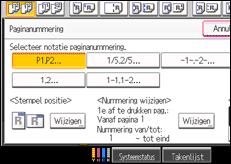
U kunt de stempelkleur, de positie, de pagina's waarop een stempel moet worden geplaatst en de paginanummering wijzigen.
 Als u alle instellingen heeft ingevoerd, drukt u op [OK].
 Druk op [OK].

De standaardkleur is zwart.
U kunt de instellingen voor Paginanummering wijzigen onder Stempel in Gebruikerstools. Voor meer informatie over Stempel, zie Stempel
 .
.U kunt de stempelpositie wijzigen indien Combineren of Duplex is opgegeven voor gebruik met deze functie onder Stempelpos. achterz. dupl.kop. of Paginanummering in combimodus in Gebruikerstools. Voor meer informatie over deze instellingen, zie Stempel
.Als Paginanummering wordt gebruikt met de functie Combineren, Tijdschrift of Boekje, worden de paginanummers als volgt afgedrukt:
Per origineel wordt geselecteerd in Paginanummering in Combineren:
Met 1-zijdig/2-zijdig in de functie Combineren
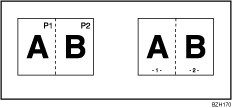
Met de functie Tijdschrift of Boekje
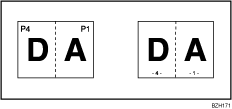
Per kopie wordt geselecteerd in Paginanummering in Combineren:
Met 1-zijdig/2-zijdig in de functie Combineren
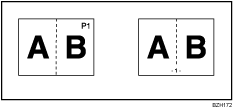
Als u deze functie combineert met de functie Duplex (Boven/boven) en [P1,P2...] of [1/5,2/5...] selecteert, worden de paginanummers op de achterzijde als volgt afgedrukt:
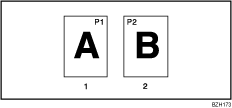
Voor
Achter

