




Kopiointi hakulehdille
Voit kopioida hakulehdille.


Määritä ennen tämän toiminnon käyttöä hakulehtikasetti ja määritä hakuliuskan paikka Käyttäjän työkalut -valikon kohdassa Paperityyppi. Lisätietoja paperikasetin asetusten muuttamisesta, katso Paperiasetukset.
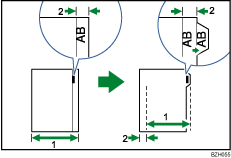
Alkuperäinen leveys
Ulokkeen leveys
Määritä hakulehtien koko Paperikasetin asetukset -valikon kohdasta Paperikoko. Mahdollisia kokoja ovat A4, 81/2 × 11 ja 81/2 × 14. Lisätietoja, katso Paperiasetukset.
Hakulehtiä voidaan asettaa kasettiin 2, leveään suurkapasiteettikasettiin ja monitaso-ohisyöttöön (kasetti 6).
Aseta hakulehdet kasettiin 2 tulostuspuoli alaspäin.
Aseta hakulehdet leveään suurkapasiteettikasettiin tai monitaso-ohisyöttöön (kasetti 6) tulostuspuoli ylöspäin.
Jos hakulehtiä asetetaan kasettiin 2, on käytettävä hakulehtipidikettä.
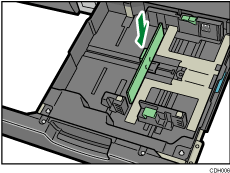
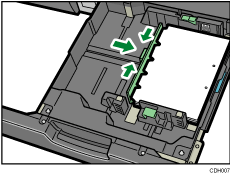
Lisää hakulehdet lovettu puoli hakulehtipidikkeeseen päin.
Kun asetat hakulehtiä kasettiin 2, säädä takaohjaimen asentoa siten, että hakulehtipidike osuu hakulehtiin.
2-puoleisuus-toimintoa ei voi käyttää hakulehdissä. Jos on valittu [1-puol.
 2-puol.], peruuta asetus.
Hakulehdet syötetään ylimmästä välikkeestä lähtien.
Kasetissa 2
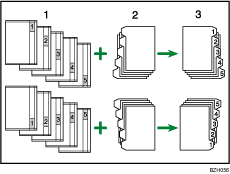
Alkuperäiset
Hakulehti
Kopiot
Leveässä suurkapasiteettikasetissa
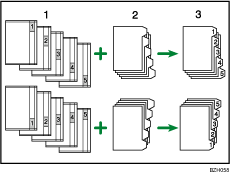
Alkuperäiset
Hakulehti
Kopiot
 Valitse kasetti, johon hakulehdet on asetettu.
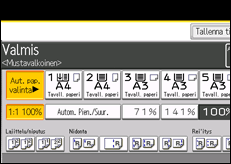
 Aseta alkuperäiset ja paina [Aloita].

Tarkista paperin sijainti, jotta kuva tulostuu kokonaan.
Kohdista kopioitava kuva tarkistamalla välikkeen paikka. Jos kuva menee yli reunan, väriaine saattaa sotkea arkkien kääntöpuolta.
Kopiointi hakulehdille monitaso-ohisyötöstä (kasetti 6), katso Hakulehdille kopioiminen monitaso-ohisyötöstä (Kasetti 6)
 .
.Jos sattuu paperitukos, tarkista alkuperäisten ja hakulehtien järjestys ja aloita kopiointi uudelleen.
Jos käytössä on hakulehti, et voi valita kopioiden luovutustavaksi kuva ylös.

