




Randeinstellung
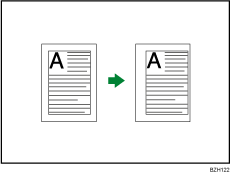
Kopieren der Vorlagen mit einem Bindungsrand.
 Drücken Sie [Bearbeiten / Farbe].
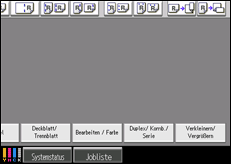
 Stellen Sie sicher, dass [Rand einst.] aktiviert ist. Wenn [Rand einst.] nicht aktiviert ist, drücken Sie auf [Rand einst.].
 Richten Sie den Bindungsrand für die Vorderseite ein.
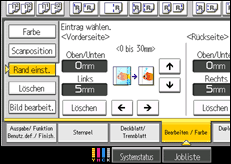
 Richten Sie den Bindungsrand für die Rückseiten ein.
Wenn Sie kein Ränder für die Rückseiten angeben müssen, fahren Sie bei Schritt 5 fort.
 Drücken Sie auf [OK].

Um den bereits eingegebenen Wert zu ändern, drücken Sie auf [
 ], [
], [ ], [
], [ ] oder [
 ] oder drücken Sie auf [Löschen] und geben den neuen Wert ein.
Drücken Sie auf [
] und [], um die obere und untere Position einzurichten. Drücken Sie auf [] und [], um die linke oder rechte Position einzurichten.Sie können einen Bindungsrand von bis zu 30 mm (1,2 Zoll) in Schritten von je 1 mm (0,1 Zoll) einstellen.
Der Rand auf der Rückseite eines Blattes ist dann gültig, wenn 1-seitig
2-seitig oder 2-seitig Komb. ausgewählt ist.Sie können die Einstellungen für die Randeinstellung unter Bearbeiten im Anwenderprogramm ändern. Weitere Informationen zum Bearbeiten siehe Bearbeiten
 .
.Wenn Sie einen zu breiten Bindungsrand einstellen, kann ein Teil des Bildes möglicherweise nicht kopiert werden.
Wenn Sie Kopien im Kombinationsmodus erstellen, wird der Bindungsrand zu den Kopien hinzugefügt, nachdem der Kombinationsvorgang abgeschlossen wurde.

