




Scanposition
Sie können die Scanposition von Vorlagen ändern.
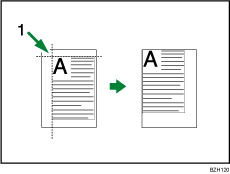
Punkt, ab dem das Gerät zu scannen beginnt
Sie können die Scanposition in 1-mm-Schritten (oder 0,1 Zoll) um bis zu 30 mm (1,2 Zoll) nach oben, unten, nach links oder rechts verschieben.
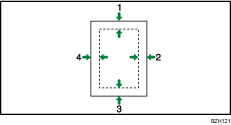
Oben: 0
 30 mm, 0 1,2 Zoll
Rechts: 0
30 mm, 0 1,2 ZollUnten: 0
30 mm, 0 1,2 ZollLinks: 0
30 mm, 0 1,2 Zoll
 Drücken Sie [Bearbeiten / Farbe].
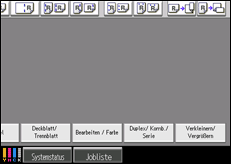
 Drücken Sie [Scanposition].
 Legen Sie die Scanposition für die Vorderseite der Vorlage fest.
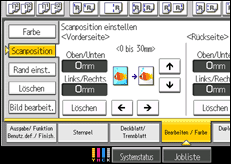
 Legen Sie die Scanposition für die Rückseite der Vorlage fest.
Wenn Sie die Scanposition für die Rückseite der Vorlage nicht festlegen müssen, fahren Sie bei Schritt 5 fort.
 Drücken Sie auf [OK].

Um den bereits eingegebenen Wert zu ändern, drücken Sie auf [
 ], [
], [ ], [
], [ ] oder [
 ] oder drücken Sie auf [Löschen] und geben den neuen Wert ein.
Drücken Sie auf [
] und [], um die obere und untere Position einzurichten. Drücken Sie auf [] und [], um die linke oder rechte Position einzurichten.Die Scanposition für die Rückseite der Vorlage gilt nur, wenn Sie 2-seitige Vorlagen kopieren.
Beim Kopieren einseitiger Vorlagen mit aktiviertem Duplex-Druck, werden ungerade Seiten mithilfe der Scanposition gedruckt, die für die Vorderseiten der Vorlagen festgelegt sind, während gerade Seite mithilfe der Scanposition gedruckt werden, die für die Rückseiten der Vorlagen verwendet werden.

