




Hulning
Der kan udstanses huller i kopier.

Hulleenheden til 4 huller kan kun hulle i 4 huls-format.
Der kan ikke angives Hulning med Z-foldning.
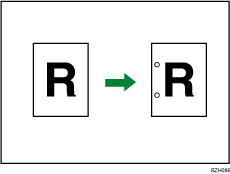
2 huller
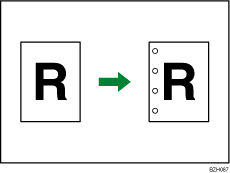
4 huller
Originalretning og placering af huller
Placér alle originalerne i ADF'en, så de ligger sådan, at de kan læses normalt. Når originalen placeres på glaspladen, skal den vende samme vej, men den skal vende med forsiden nedad.
Forholdet mellem den retning, du lægger originalen i, og hullepositionerne er som følger:
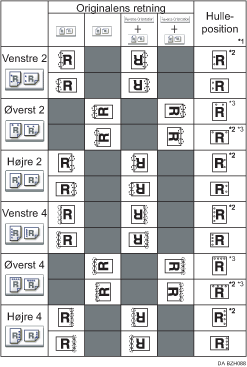
*1 Den ovenstående tabel viser placeringen af huller. Hullede ark kan muligvis ikke leveres i den viste retning i denne tabel.
*2 Der kan ikke laves huller i denne position ved kopiering på følgende papirformater: A3, B4 JIS, 11 × 17, 81/2 × 14, 8 × 13, 81/2 × 13, 81/4 × 13
*3 Hvis der skal hulles ved denne position, skal der vælges ulæselig retning i Originalretning og derefter Venstre 2 eller Venstre 4.
 Tryk på [Output/ Tilpas funkt./ Efterbehandler].
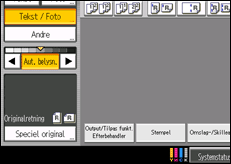
 Tryk på [Efterbeh.]
 Vælg en af hulningspositionerne.
 Tryk på [OK].
 Indtast antallet af kopier med de numeriske taster.
 Ilæg originalerne, og tryk på [Start].

Du kan ændre hullepositionerne, der vises på startdisplayet, under Input / Output in Brugerfunktioner. Du kan også registrere hullepositioner under fanen [Efterbehandler]. Hvis du vil vælge en hæfteposition, der ikke vises i startdisplayet, skal du angive en af disse indstillinger. Se mere om emnet under Input / Output
 .
.Oplysninger om formater og gramvægte for papir, der kan hulles, findes under specifikationerne for hulleenheden i vejledningen Om denne maskine.
Når du lægger originaler på glaspladen, skal du starte med den første side, der skal kopieres. Når du lægger originaler i ADF'en, skal den første side ligge øverst.
Når der bruges Hulning og Kombinér, Dobbelte kopier eller Auto. red./forstør, kan meddelelsen “Orig.- og papirretning for Hulning stemmer ikke overens. Annullér Hulning eller skift papirretning i kassetten.” blive vist på grund af retningen for originalen og kopipapiret. I så fald skal kopipapirets retning ændres.
Da der laves huller i hver kopi, kan hulplaceringerne variere en smule.

