




Hæftning
Hvert kopisæt kan hæftes sammen.
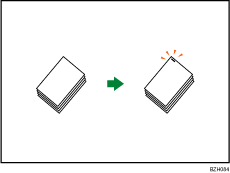

Hvis du vælger hæftning, uden at der er indsat en hæfteklammepatron til ryghæftning i booklet-efterbehandleren, kan der opstå papirstop. Husk at indsætte hæftepatronen.
Originalretning og hæfteposition
Placér alle originalerne i ADF'en, så de ligger sådan, at de kan læses normalt. Når originalen placeres på glaspladen, skal den vende samme vej, men den skal vende med forsiden nedad.
Forholdet mellem retningen, som du kan placere originalerne i, og hæftepositionen er som følger:
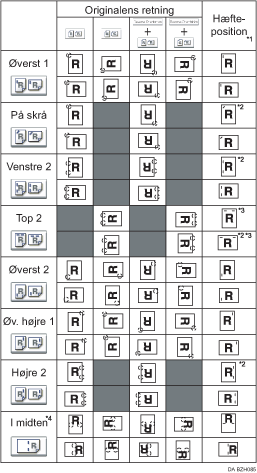
*1 Ovenstående tabel viser hæftepositionen. Papirets retning angiver ikke den retning, som udskriften leveres i.
*2 Der kan ikke hæftes i denne position ved kopiering på følgende papirformater: A3, B4 JIS, 11 × 17, 81/2 × 14, 8 × 13, 81/2 × 13, 81/4 × 13
*3 Hvis der skal hæftes i denne position, skal der vælges ulæselig retning i Originalretning og derefter Venstre 2.
*4 Hvis Booklet Finisher SR5040 er installeret, kan du vælge I midten som hæfteposition.
 Tryk på [Output/ Tilpas funkt./ Efterbehandler].
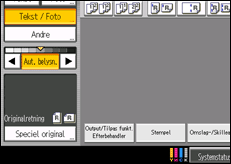
 Tryk på [Efterbeh.]
 Vælg hæfteposition.
Når du vælger en hæfteposition, vælges sorteringsfunktionen automatisk.
 Tryk på [OK].
 Indtast antallet af kopier med de numeriske taster.
 Ilæg originalerne, og tryk på [Start].

Du kan ændre den hæfteposition, der vises på startdisplayet, under Input / Output i Brugerfunktioner. Du kan også registrere hæftepositioner under fanen [Efterbehandler]. Hvis du vil vælge en hæfteposition, der ikke vises i startdisplayet, skal du angive en af disse indstillinger. Se mere om emnet under Input / Output
 .
.Yderligere oplysninger om formater og vægt for papir, der kan hæftes, findes under specifikationerne for Efterbehandler SR5030 eller for Booklet-efterbehandler SR5040 i vejledningen Om denne maskine.
Når antallet af kopier overstiger bakkens kapacitet, stopper kopieringen. Hvis dette sker, skal du fjerne kopierne fra bakken for at genoptage kopiering. Yderligere oplysninger om papirkapaciteten for modtagebakken findes under specifikationerne for Efterbehandler SR5030 og Booklet-efterbehandler SR5040 i vejledningen Om denne maskine.
Når du lægger originaler på glaspladen, skal du starte med den første side, der skal kopieres. Når du lægger originaler i ADF'en, skal den første side ligge øverst.
Hvis du placerer originaler på glaspladen, eller i ADF med Multi-funktionen, skal du trykke på tasten [
 ], når alle originaler er blevet scannet.
Hvis der angives Hæftning: Midten, skal funktionen Booklet A angives. Yderligere oplysninger om Booklet A findes under Booklet B/Booklet A
.Følgende papirtyper kan ikke hæftes:
Kuverter
OHP-transparenter
Gennemsigtigt papir
Faneblade
Labelark (selvklæbende etiketter)
Krøllet papir
Papir med ringe stivhed
Du kan angive, hvordan maskinen skal reagerer, hvis dens hukommelse bliver fuld under kopiering, eller hvis antallet af kopier overstiger hæfteenhedens kapacitet.
Opdeler kopierne i det antal ark, der kan hæftes.
Annullerer hæftningsjobbet
For at angive Venstre 2, Top 2 eller På skrå sammen med 2 originaler eller 8 originaler af Kombinér 1 side eller 4 originaler eller 16 originaler af Kombinér 2 sider skal du angive
 -papir til originaler i
  -retning og -papir til originaler i -retning.
For at angive Venstre 2, Top 2 eller På skrå sammen med Dobbelte kopier skal du angive
-papir til originaler i -retning og -papir til originaler i -retning.Selv hvis du placerer originaler af forskellige formater i ADF'en, kan kopipapir af egnet format automatisk vælges og hæftes vha. funktionen Blandede formater og funktionen Aut. papirvalg. Læg det papir, du vil bruge, i papirkassetterne på forhånd. Følgende papirformater kan hæftes med funktionen Blandede formater:
A3
og A4 B4 JIS
og B5 JIS 11 × 17
og 81/2 × 11
Når der hæftes B4 JIS
, 81/2 × 14 eller større papirstørrelser, forvis dig om at du udvider papirstøtten på afslutter bakken.Du kan ikke ændre hæfteposition under kopieringen.
Når originalen drejes, drejes hæfteretningen 90 grader.
Det største billedformat for en original, der kan roteres, er A4.
Når der anvendes På skrå, Venstre 2 eller Øverst 2 med funktionerne Kombinér, Dobbelte kopier eller Auto. red./forstør, kan meddelelsen “Orig.- og papirretning for Hæftning stemmer ikke overens. Annullér Hæftning eller skift papirretning i kassetten.” komme frem afhængig af retningen på de ilagte originaler og papiret. I så fald skal papirets retning ændres.
Når Top eller Bund er valgt, og der ikke er ilagt papir med samme retning som originalerne, vi billedet blive roteret, og papir i samme format og en anden retning vil blive valgt.
Når Venstre 2 eller Top 2 er valgt, er følgende indstillinger nyttige for at rotere billederne korrekt:
Auto. red./forstør eller Aut. papirvalg
“Med billedrotation” under “Automatisk kassetteskift” i Brugerfunktioner.
Hvis du vælger I midten for funktionen Booklet A, hæftes papiret og foldes som en bog, og dokumentet leveres foldet.

