












 Handböcker
 Innehåll
 Föregående
 Nästa
Nästa


| | | |
| |||
| |||
| | | |
| HandböckerInnehållFöregåendeNästa | | |
Om du använder WPA i ett nätverket, aktiveras den WPA-inställning som ska användas för kommunikationen samtidigt med WPA. Kontakta din nätverksadministratör för information om hur du anger autentiseringsinställningar.

För att ställa in WPA krävs tillvalet hårddisk.
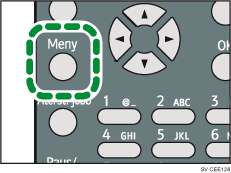
Tryck på knappen [Meny].
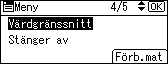
Tryck på [ ] eller [
 ] för att välja [Värdgränssnitt] och tryck sedan på [OK].
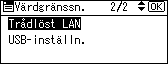
Tryck på [] eller [] för att välja [Trådlöst LAN], och tryck sedan [OK].
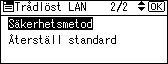
Tryck på [] eller [] för att välja [Säkerhetsmetod] och tryck sedan på [OK].
Tryck på [] eller [] för att välja [WPA] och tryck sedan på [Detaljer].
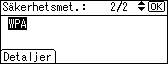
Tryck på [] eller [] för att välja [Krypteringsmetod] och tryck sedan på [OK].
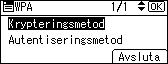
Tryck på [] eller [] för att välja krypteringsmetod och tryck sedan på [OK].
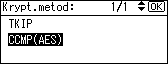
Be nätverksadministratören om hjälp med krypteringsinställningar.
Krypteringsinställningarna är:
[TKIP]
Använder samma algoritm som RC4, men reducerar sårbarheten ytterligare genom nyckelmixningsmetoder.
[CCMP(AES)]
Ökar säkerheten genom att använda AES (Advanced Encryption Standard).
Displayen återgår till [WPA]-menyn.
Tryck på [] eller [] för att välja [Autentiseringsmetod] och tryck sedan på [OK].
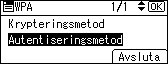
Tryck på [] eller [] om du vill välja autentiseringsinställningar och tryck sedan på [OK].
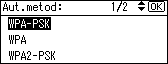
Autentiseringsinställningarna är:
[WPA-PSK]
Utför autentisering med en krypteringsnyckel (en tidigare delad nyckel) som delas av åtkomstpunkten och klienten.
[WPA]
WPA använder CA-certifikat och en RADIUS-server för att förse med en säker trådlös kommunikation.
[WPA2-PSK]
Som med WPA-PSK, använder autentiseringen en krypteringsnyckel (en tidigare delad nyckel) som delas av åtkomstpunkten och klienten. Ange en tidigare delad nyckel med 8 till 63 ASCII-tecken.
[WPA2]
WPA2 är en utökad version av WPA med fullt stöd för IEEE 802.11i.
Vänta i två sekunder, displayen återgår till [WPA]-menyn.
Om [WPA] eller [WPA2] väljs i steg 9 visas ett bekräftelsemeddelande. Tryck på [OK].
Vänta i två sekunder. Skärmen återgår till menyn [WPA]. Fortsätt till steg 15.
Om [WPA-PSK] eller [WPA2-PSK] valdes i steg 9, anger du den i förväg delade nyckeln och trycker sedan på [OK].
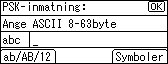
Av säkerhetsskäl kommer de tecken du anger ersättas med en asterisk när du trycker på [OK].
Ange en i förväg delad nyckel bestående av 8 till 63 ASCII-tecken.
Det görs skillnad mellan gemener och versaler, så var noga med att ange tecknen.
Vänta i två sekunder. Displayen återgår till menyn för [Autentiseringsmetod].
Tryck på [Återgå].
Tryck på [Avsluta].
Tryck på [ ] eller [ ] för att välja [WPA] och tryck sedan på [OK].
Tryck på knappen [Meny] för att återgå till initialskärmen.
Skriv ut en konfigurationssida för att bekräfta inställningarna.

Mer information om utskrift av konfigurationssidan finns i Testutskrift.
 |
 | Copyright (C) 2011 |
