












 Handböcker
 Innehåll
 Föregående
 Nästa
Nästa


| | | |
| |||
| |||
| | | |
| HandböckerInnehållFöregåendeNästa | | |
Om det trådlösa nätverket utnyttjar WEP för att kryptera dataöverföringar måste motsvarande WEP-kod ställas in för skrivaren för att möjliggöra kommunikation med andra nätverksenheter.
Fråga nätverksadministratören om vilken WEP-kod du ska använda.
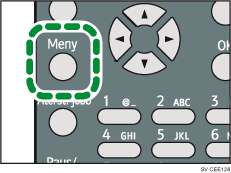
Tryck på knappen [Meny].
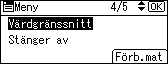
Tryck på [ ] eller [
 ] för att välja [Värdgränssnitt] och tryck sedan på [OK].
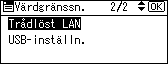
Tryck på [] eller [] för att välja [Trådlöst LAN], och tryck sedan [OK].
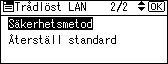
Tryck på [] eller [] för att välja [Säkerhetsmetod] och tryck sedan på [OK].
Tryck på [] eller [] för att välja [WEP] och tryck sedan på [Detaljer].
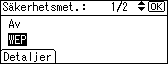
När du aktiverar WEP-inställningen måste du ange WEP-koden.
Skriv in värdet och tryck sedan på [OK].
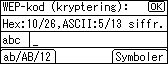
Av säkerhetsskäl kommer de tecken du anger ersättas med en asterisk när du trycker på [OK].
När 64-bitars WEP används kan upp till 10 hexadecimaler eller 5 ASCII-tecken tecken användas vid inmatning. När 128-bitars WEP används kan upp till 26 hexadecimaler eller 13 ASCII-tecken tecken användas.
Upp till 10 eller 26 hexadecimaler coh 5 eller 13 ASCII-tecken kan anges.
ASCII-teckensträngar skiljer på gemener och versaler, så var noga med hur du anger tecknen.
Tryck på [] eller [] för att välja [WEP] och tryck sedan på [OK].
Tryck på knappen [Meny] för att återgå till initialskärmen.
Skriv ut en konfigurationssida för att bekräfta inställningarna.

WEP-koden kan också ställas in via en webbläsare. För mer information, se Web Image Monitors Hjälp.
Mer information om utskrift av konfigurationssidan finns i Testutskrift.
 |
 | Copyright (C) 2011 |
