











 Handböcker
 Innehåll
 Föregående
 Nästa
Nästa


| | | |
| |||
| |||
| | | |
| HandböckerInnehållFöregåendeNästa | | |
Det här avsnittet beskriver skärmens layout vid överföring av skannade filer med e-post.
Startskärm
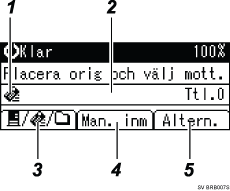
Då mottagare anges manuellt
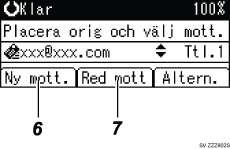
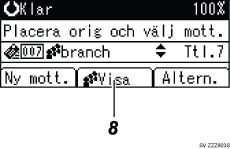
Då en grupp väljs som mottagare
E-postikon
Indikerar att e-postskärmen visas.
Mottagarfält
Visar en vald mottagare. Om två eller flera mottagare har valts, tryck på [ ] eller [
 ] för att visa mottagare i den ordning de valts. Kontrollera valda mottagare genom att trycka på tangenten [Kontrollera mottagare].
E-post  / Skanna till mapp
  / Nätleveransskanner
Tryck för att växla mellan skärmarna. Du kan också använda denna tangent för att växla mellan funktionerna E-post och Skanna till mapp när du skickar en fil med både e-post och Skanna till mapp samtidigt.
[Man. inm]
När du anger en mottagare som inte registrerats, tryck på [Man. inm] och ange därefter mottagarens e-postadress med snabbvalstangenterna.
[Altern.]
Tryck för att ange skannerinställningar och specificera de filformat du vill skicka.
[Ny mott.]
För att välja flera mottagare efter att har angivit en e-postadress manuellt, tryck på [Ny mott.] och ange mottagarens e-postadress.
[Red mott.]
För att redigera en angiven e-postadress, tryck på [Red mott.] och ange den nya e-postadressen.
[Visa]
Tryck för att kontrollera adresserna som registrerats i en grupp.
 |
 | Copyright (C) 2010 |
