



Sök på LDAP-server
I detta avsnitt förklaras hur du ska göra för att söka efter en mottagare som finns registrerad i Adressboken med hjälp av LDAP-server.

Den här funktionen är inte tillgänglig om [LDAP-sökning] är inställd på [Av] under Administratörsverktyg på menyn Systeminställningar.
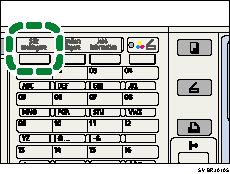
 Tryck på [Sök mottagare].
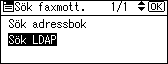
 Välj [Sök LDAP] med [
 ] eller [
 ], och tryck sedan på [OK].
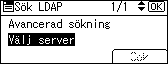
 Välj [Välj server] med [] eller [], och tryck sedan [OK].
 Om flera servrar har programmerats trycker du på [] eller [] för att välja den server du vill använda för sökningen, och trycker sedan på [OK].
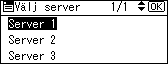
Skärmen återgår till steg 3.
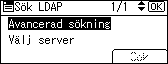
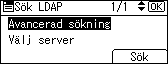
 Välj [Avancerad sökning] med [] eller [], och tryck sedan på [OK].
 Välj sökvillkor med [] eller [], och tryck sedan på [OK].
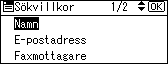
Följande villkor kan anges för sökningar på LDAP-servern: Namn, faxmottagare, e-postadress, företagsnamn och avdelningsnamn.
 Ange en delsträng och tryck sedan på [OK].
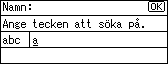
För att växla mellan olika teckentyper som ska skrivas in trycker du på [Shift].
För att söka en IP-faxmottagare trycker du på [IP] på skärmen Faxmottagare.
 Välj sökvillkor med bläddringsstangenterna och tryck sedan på [OK].
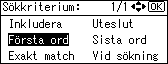
De olika sökkriterierna betyder följande:
[Inkludera]: Sök efter strängar som innehåller det angivna tecknet.
Exempel: Vid sökning efter “ABC” skriver du in “A”, “B” eller “C”.
[Uteslut]: Sök efter strängar som inte innehåller det angivna tecknet.
Exempel: Vid sökning efter “ABC” skriver du in “D”.
[Första ord]: Sök efter strängar som inleds med det angivna tecknet.
Exempel: Vid sökning efter “ABC” skriver du in “A”.
[Sista ord]: Sök efter strängar som avslutas med det angivna tecknet.
Exempel: Vid sökning efter “ABC” skriver du in “C”.
[Exakt match]: Sök efter strängar som överensstämmer helt med de angivna tecknen.
Exempel: Vid sökning efter “ABC” skriver du in “ABC”.
[Vid sökning]: Gör en vid sökning (enligt den sökmetod som stöds av LDAP-servern).
 Tryck på [Escape].
Skärmen återgår till steg 5.
 Tryck på [Sök].
När sökningen är klar visas resultaten.
 Välj en mottagare med [] eller [], och tryck sedan [
 ] för att markera(sätt dit en bock).
Flera mottagare kan väljas.
Tryck på [Kontrollera mottagare] för att ta fram uppgifter om den valda mottagaren.
Tryck på [ ] för att avmarkera en mottagare.
 Tryck på [OK].

Även om en användare kan mata in flera e-postadresser, kan sökningen endast returnera en av dessa. Vilken adress som hämtas av sökningen beror på vilken sökmetod som stöds av LDAP-servern. Normalt hämtas den adress som programmerades först.
Du kan lägga till ett sökvillkor för LDAP-servrar genom att ange sökalternativ under Programmera/Ändra/Radera LDAP-server i Systeminställningar. Se Handbok för nätverks- och systeminställningar.
Strängen du anger i villkorsfältet [Namn] i steg 6 läses som för eller efternamn, beroende på administratörsinställningarna. Om du exempelvis vill söka efter namnet “Kalle Jonsson” ska du fråga systemadministratören om du ska skriva in “Kalle” eller “Jonsson”.
För detaljerad information om inmatning av text, se handboken Om den här maskinen.

