



Söka på IP-faxmottagare
I detta avsnitt beskrivs hur du söker efter en mottagare i adressboken med IP-faxmottagare.

Om [LDAP-sökning] är inställd på [Från] i Administrationsverktyg, på menyn Systeminställningar, visas inte skärmen där du kan söka antingen [Sök adressbok] eller [Sök LDAP].
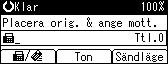
 Tryck på [
 ] för att ta fram bilden
  .
.
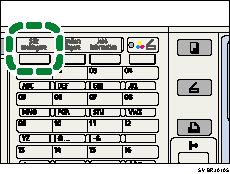
 Tryck på [Sök mottagare].
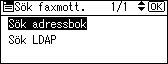
 Välj [Sök adressbok] med [
 ] eller [
 ], och tryck sedan på [OK].
 Välj [Sök faxmottagare] med [] eller [], och tryck sedan på [OK].
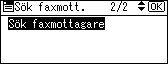
Om [Sök faxmottagare] inte visas trycker du på [Escape] för att återvända till steg 1, och växla sedan mottagartyp till .
 Tryck på [IP].
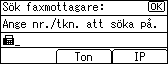
Skärmen Sök IP-faxmottagare visas.
 Ange den IP-faxmottagare du vill söka efter och tryck sedan på [OK].
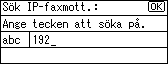
Om du anger fel mottagare trycker du på [Radera/Stopp] innan du trycker på [OK], och sedan skriver du in rätt mottagare.
 Kontrollera att de tecken du har matat in är korrekta och tryck sedan på [OK].
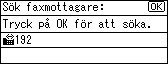
När sökningen är klar visas resultaten.
 Välj en mottagare med [] eller [], och tryck sedan [
 ] för att markera(sätt dit en bock).
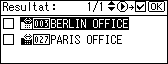
Flera mottagare kan väljas.
Tryck på [ ] för att avmarkera en mottagare.
 Tryck på [OK].

Om ingen mottagare passar in på den angivna texten, visas meddelandet “Angiven mottagare är inte programmerad.”. Tryck på [Avsluta] för att återvända till den skärmbild som visades i steg 4.
Du kan inte ange mottagare två gånger. Om du försöker, visas meddelandet “Mottagaren har redan programmerats.”. Tryck på [Avsluta] för att återgå till skärmen för viloläge.
Tryck på [Ny mott.] för att ange nya mottagare.

