











 Podręczniki
 Spis treści
 Poprzedni
 Następny


| | | |
| |||
| |||
| | | |
| PodręcznikiSpis treściPoprzedniNastępny | | |
Ta sekcja opisuje podstawowe operacje wysyłania zeskanowanych plików pocztą e-mail.
Upewnij się, że zostały usunięte wszelkie wcześniejsze ustawienia.
Jeśli wcześniejesze ustawienia pozostały, naciśnij przycisk [Kasowanie ustawień].
Jeżeli wyświetlany jest ekran Sieciowego skanera dostarczającego lub Skanowania do folderu, naciśnij[ ],aby przejść do ekranu e-mail.
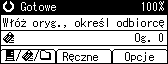
Umieść oryginały.
Jeżeli potrzeba, wybierz typ oryginału.
W celu znalezienia dalszych szczegółów, patrz "Wybór typu oryginału".
W razie potrzeby określ nasycenie skanowania.
Szczegóły, patrz "Dostosowywanie nasycenia obrazu".
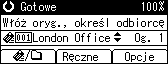
Wybierz odbiorcę.
Teraz można wprowadzić wielu odbiorców.
Szczegóły, patrz "Wprowadzanie odbiorców poczty e-mail".
Naciśnij przycisk [Opcje] aby wybrać [Nazwa nadawcy], a następnie wprowadź adres e-mail nadawcy.
Szczegółowe informacje, patrz "Wprowadzanie nadawcy wiadomości e-mail".
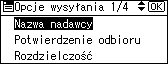
Jeżeli potrzeba, wybierz [Potwierdzenie odbioru] w [Opcje], aby skonfigurować funkcję Potwierdzenie odbioru.
Szczegółowe informacje, patrz "Ustawienia funkcji potwierdzenia odbioru".
Jeżeli potrzeba, wybierz [Dołącz temat] w [Opcje],aby określić temat poczty e-mail.
W celu uzyskania szczegółowych informacji patrz, "Wprowadzanie tematu wiadomości e-mail".
Jeżeli potrzeba, wybierz [Szyfrowanie e-maila] lub [Podpisz e-mail] w [Opcje] aby zastosować ustawienia bezpieczeństwa dla poczty e-mail.
Szczegóły, patrz "Ustawienia ochrony dla poczty e-mail".
Jeżeli potrzeba, wprowadź pozostałe ustawienia, takie jak rozdzielczość i orientacja oryginału, w [Opcje].
Szczegóły, patrz "Określanie opcji wysyłania".
Naciśnij przycisk [Start].
Podczas skanowania z szyby ekspozycyjnej
Jeżeli tylko jeden oryginał jest skanowany, naciśnij przycisk [ ] aby wysłać skanowany plik.
Jeżeli skanowane jest wiele oryginałów, umieść je w urządzeniu, a następnie naciśnij przycisk [Start]. Powtarzaj ten krok aż oryginały zostaną zeskanowane, a następnie wciśnij przycisk [].
Podczas skanowania z ADF/ARDF
Transmisja uruchamiana jest natychmiast po tym jak oryginały zostaną zeskanowane.

Jeżeli wybrano dwóch lub więcej odbiorców, można ich kolejno wyświetlić wciskając przycisk [ ] lub [
 ].
].
Aby anulować wybranego odbiorcę, wyświetl odbiorcę w polu odbiorcy, a następnie naciśnij przycisk [Zeruj/Zatrzymaj].
W [Ustaw. systemu], można podać adres e-mail administratora jako domyślną nazwę nadawcy. Pozwala to wysyłać pocztę e-mail bez wprowadzania czegokolwiek jako [Nazwa nadawcy]. Szczegóły, patrz Podręcznik ustawień sieciowych i systemowych.
W zależności od ustawień zabezpieczeń, zalogowany użytkownik może być określany przy pomocy [Nazwa nadawcy].
Aby skorzystać ze standardu Message Disposition Notification, zaloguj się w urządzeniu jako użytkownik i wybierz nadawcę. Należy jednak pamiętać, że powiadomienie e-mail [Potwierdz. odbioru] nie zostanie odesłane, jeśli oprogramowanie e-mail odbiory nie obsługuje standardu Message Disposition Notification.
Jeżeli zostanie naciśnięty przycisk [Sprawdź odbiorcę], ekran początkowy skanera przełączy się na ekran Sprawdź odbiorcę.Ekran ten można użyć do sprawdzenia szczegółów na temat wybranego odbiorcy. Szczegóły, patrz "Sprawdź odbiorcę".
Aby anulować skanowanie, naciśnij przycisk [Zeruj/Zatrzymaj].
Kiedy wybrane jest [Szyfrowanie e-maila] w [Opcje], jeżeli zostanie podanych wielu odbiorców, pojawi sie komunikat błędu dostarczenia za każdym razem, kiedy do odbiorcy wysyłany będzie plik skanowania, dla którego nie zostały skonfigurowane parametry rozszyfrowania.
 |
 | Copyright (C) 2010 |

