











 Podręczniki
 Spis treści
 Poprzedni
 Następny


| | | |
| |||
| |||
| | | |
| PodręcznikiSpis treściPoprzedniNastępny | | |
W tej części opisano, jak ustawić typ oryginału.
Wybierz typ oryginału przyciskiem [Skanowanie w kolorze] w połączeniu z przyciskiem [Oryginał].
Wprowadź szczegóły wybranego typu oryginału przy pomocy [Ustawienia typu oryginału] w [Funkcje skanera]. Szczegóły na temat [Ustawienia typu oryginału], patrz "Funkcje skanera".
Poniższa tabela wyjaśnia funkcję połączenia klawiszy [Skanowanie w kolorze] oraz [Oryginał] i ich związek z [Ustawienia typu oryginału].
Ustawienia domyślne zostały oznaczone pogrubioną czcionką.
Klawisz [Skanowanie w kolorze] |
Klawisz [Oryginał] |
[Ustawienia typu oryginału] |
|---|---|---|
Włączone |
Tekst |
Typ 1 (Kolor: Tekst)
|
Włączone |
Foto |
Typ 2 (Kolor: Zdjęcie)
|
Wyłączone |
Tekst |
Typ 3(czarno-białe: Tekst)
|
Wyłączone |
Foto |
Typ 4(czarno-białe: Foto)
|
Naciśnij przycisk [Skanowanie w kolorze] aby przełączyć pomiędzy włączeniem i wyłączeniem.
Przycisk [Skanowanie w kolorze] jest włączony kiedy kontrolka świeci, a wyłączony kiedy kontrolka nie świeci.
Naciśnij przycisk [Oryginał] aby wybrać pomiędzy tekstem i zdjęciem.
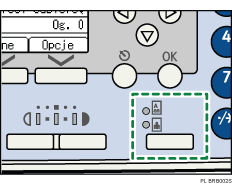
Wskaźnik nad wybranym typem oryginału zaświeci się.

Aby zeskanować oryginały w skali szarości, musisz najpierw wybrać [Funkcje skanera], [Typ oryginału], a następnie [Typ 3(czarno-białe: Tekst)] lub [Typ 4(czarno-białe: Foto)], a następnie wybierz [Skala szarości]. Następnie, aby zeskanować oryginały w skali szarości, wybierz typ oryginału, który ustawiłeś na [Skala szarości]. Więcej szczegółów na temat [Typ oryginału], patrz "Funkcje skanera".
Jeżeli obrazy skanowane w odcieniach szarości nie są wystarczająco czyste, można zeskanować je ponownie wybierając [Typ 1 (Kolor: Tekst)] lub [Typ 2 (Kolor: Foto)].
 |
 | Copyright (C) 2010 |

