











 Handleidingen
 Inhoud
 Vorige
 Volgende


| | | |
| |||
| |||
| | | |
| HandleidingenInhoudVorigeVolgende | | |
Stel een master-wachtwoord in om het ongeautoriseerd afdrukken, wijzigen, kopiëren of uitpakken van de inhoud van een PDF-bestand te voorkomen.
Alleen gebruikers die het masterwachtwoord kennen, kunnen deze beperkingen resetten of wijzigen.

Codering is alleen mogelijk voor scanbestanden die per e-mail of via scan-to-folder worden verzonden.
Zonder Master Wachtwoord kunt u de beveiligingsinstellingen voor een bestand niet resetten of wijzigen. Zorg ervoor dat u het master-wachtwoord niet kwijtraakt.
Druk op [Opties].

Druk op de toets [ ] of [
 ] om [PDF Beveil.toestemm.] te selecteren en druk vervolgens op de toets [OK].
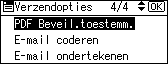
Selecteer [Master wachtwoord] en druk vervolgens op de toets [OK].
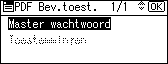
Selecteer [Aan] en druk vervolgens op de toets [OK].
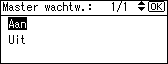
Het wachtwoordinvoerscherm verschijnt.
Voer een wachtwoord in en druk vervolgens op de toets [OK].
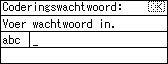
Het hier ingevoerde wachtwoord is noodzakelijk om de beveiligingsinstellingen van het PDF-bestand te kunnen wijzigen.
Voer het wachtwoord opnieuw in en druk vervolgens op de toets [OK].
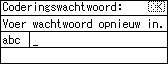
"Geprogrammeerd" wordt weergegeven en vervolgens verschijnt het scherm PDF Beveil.toestemm. opnieuw.
Selecteer [Toestemmingen] en druk vervolgens op de toets [OK].
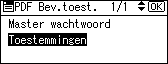
Wijzig de PDF-beveiligingsinstellingen.
U kunt de volgende beveiligingsinstellingen maken:
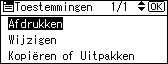
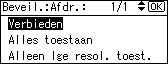
Afdruktoestemming: [Verbieden], [Alles toestaan] en [Alleen lge resol. toest.].
Toestemming wijzigen: [Verbieden] of [Toestaan].
Toestemming voor het kopiëren of uitpakken van de inhoud: [Verbieden] of [Toestaan].
Hieronder volgt een procedure voor het verbieden van het afdrukken van gescande PDF-bestanden.
Selecteer [Afdrukken] en druk vervolgens op de toets [OK].
Selecteer [Verbieden] en druk vervolgens op de toets [OK].
"Geprogrammeerd" wordt weergegeven en vervolgens verschijnt het scherm toestemmingen opnieuw.
U kunt meerdere beveiligingsinstellingen voor een PDF-bestand toepassen.
Druk driemaal op de toets [Escape].

Het master-wachtwoord moet afwijken van het coderingswachtwoord.
U kunt maximaal 32 alfanumerieke tekens opgeven voor het Master Wachtwoord.
Als [40 bit] is geselecteerd als het coderingsniveau voor de PDF, kunt u niet [Alleen lge resol. toest.] selecteren als de afdruktoestemming.
 |
 | Copyright (C) 2010 |
