











 Handleidingen
 Inhoud
 Vorige
 Volgende


| | | |
| |||
| |||
| | | |
| HandleidingenInhoudVorigeVolgende | | |
Met de volgende procedure kunt u een clientcomputer voor de bestemming selecteren uit de bestemmingslijst.
Bestemmingen verschijnen in de bestemmingslijst nadat u zich heeft aangemeld bij uw computer.

Als de bestemmingscomputer niet verschijnt hoewel het apparaat reeds op de bestemmingscomputer geregistreerd is, drukt u op [Bijw.]. De bestemmingslijst wordt dan bijgewerkt met de meest recente informatie.
Druk op [WSD best].
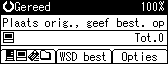
Druk op de toets [ ] of [
 ] om de bestemming uit de lijst te selecteren en druk vervolgens op de toets [
 ].
].
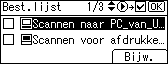
Het selectievakje links van de geselecteerde bestemming is aangevinkt.
Herhaal deze stap om meer bestemmingen toe te voegen.
Druk op de [OK]-knop.

In de bestemmingslijst wordt elke client-computer voor de bestemming weergegeven met maximaal 20 tekens.
Het is aan te bevelen dat u gemakkelijk te herkennen computernamen registreert.
Als een WSD-compatibele computer verbonden is met het netwerk, verschijnen de volgende vijf bestemmingen automatisch op het display. Voor meer details over de locatie waar bestanden in elke bestemming worden opgeslagen, raadpleegt u de relevante instellingen van de computer.
Scannen naar "Computernaam"
Scannen om af te drukken naar "Computernaam"
Scannen voor e-mail naar "Computernaam"
Scannen voor fax naar "Computernaam"
Scannen voor OCR naar "Computernaam" (Scannen voor OCR naar "Computernaam" is eventueel niet beschikbaar - dit is afhankelijk van de clientcomputer van de bestemming).
Als de gewenste bestemming niet wordt weergegeven, voert u één van de volgende stappen uit:
Geef de bestemming weer door de eerste letter uit de titel te selecteren
Toon de bestemming door op de toets [] of [] te drukken
U kunt de bestemming ook zoeken door op de toets [Zoek bestemming] te drukken. Voor details raadpleegt u "Een bestemmingsclientcomputer zoeken".
De bestemmingslijst kan maximaal 250 bestemmingen van clientcomputers weergeven.
U kunt de Snelkiezen-toetsen niet gebruiken wanneer u de WSD-scannerfunctie gebruikt.
 |
 | Copyright (C) 2010 |

