












 Handbücher
 Inhalt
 Zurück
 Weiter


| | | |
| |||
| |||
| | | |
| HandbücherInhaltZurückWeiter | | |
Wenn der erste Satz der Probedruckdatei nicht Ihren Erwartungen entspricht, können Sie die Probedruckdatei löschen, überarbeiten und erneut drucken, bis die Einstellungen angemessen sind.
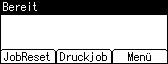
Drücken Sie auf [Druckjob].
Wählen Sie [Probedruckjobs] mit der Taste [ ] oder der Taste [
 ] und drücken Sie anschließend [Jobliste].
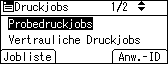
Eine Liste der im Drucker gespeicherten Probedruckdateien wird angezeigt.
Abhängig von den Sicherheitseinstellungen können bestimmte Druckjobs möglicherweise nicht angezeigt werden.
Wählen Sie mithilfe der Taste [] oder [] die Datei aus, die Sie löschen möchten, und drücken Sie dann [Löschen].
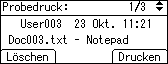
Eine Bestätigungsanzeige zum Löschen wird angezeigt.
Drücken Sie [Löschen].
Die ausgewählte Datei wird gelöscht.
Wenn die Datei nicht gelöscht werden soll, drücken Sie auf die Taste [Abbrechen].
 |
 | Copyright (C) 2010 |
