












 Handbücher
 Inhalt
 Zurück
 Weiter


| | | |
| |||
| |||
| | | |
| HandbücherInhaltZurückWeiter | | |
Im Folgenden wird der Ablauf beschrieben, wie Sie eine Probedruckdatei mittels PCL6/5e- oder PostScript3-Druckertreiber ausdrucken. Weitere Einzelheiten darüber, wie eine Probedruckdatei mit dem PostScript3-Druckertreiber ausgedruckt werden kann, finden Sie unter "PostScript3 verwenden", PostScript3-Ergänzung.

Anwendungen mit ihren eigenen Treibern, z. B. PageMaker, unterstützen diese Funktion nicht.
Wählen Sie über die Anwendung einen Befehl zum Drucken.
Das Druckdialogfenster erscheint.
Den zu verwendenden Drucker in der Liste [Name] auswählen und klicken Sie dann auf [Eigenschaften].
Das Dialogfeld "Druckereigenschaften" wird angezeigt.
Klicken Sie in der Liste [Jobtyp:] auf [Probedruck].
Klicken Sie auf [Details...] und geben Sie dann eine Anwender-ID in das Feld [Anwender-ID:] ein.
Dies wird dazu genutzt, den Anwender zu identifizieren. Die Anwender-ID kann mit alphanumerischen Zeichen (a-z, A-Z, 0-9) eingegeben werden.
Geben Sie einen Befehl zum Drucken ein.
Stellen Sie sicher, dass mehr als zwei Kopien eingestellt sind.
Der Probedruckjob wird an den Drucker gesendet und der erste Satz wird ausgedruckt.
Drücken Sie [Druckjob] auf dem Bedienfeld des Druckers.
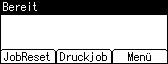
Wählen Sie [Probedruckjobs] mit der Taste [ ] oder der Taste [
 ] und drücken Sie anschließend [Jobliste].
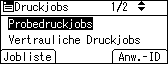
Eine Liste der im Drucker gespeicherten Probedruckdateien wird angezeigt.
Abhängig von den Sicherheitseinstellungen können bestimmte Druckjobs möglicherweise nicht angezeigt werden.
Sie können Dateien auch drucken, indem Sie [Anwender-ID] drücken.
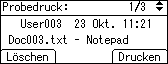
Wählen Sie die Datei, die gedruckt werden soll, mit einer der Pfeiltasten [] oder [] aus und drücken Sie anschließend auf [Drucken].
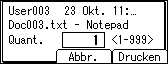
Geben Sie mit den Pfeiltasten die neue Anzahl an Sätzen ein. Sie können bis zu 999 Sätze eingeben.
Drücken Sie die Taste [Escape], um Eingabefehler zu korrigieren.
Geben Sie die Anzahl der gewünschten Ausdrucke ein und drücken Sie anschließend [Drucken].
Die restlichen Sätze werden ausgedruckt.
Drücken Sie auf [Abbrechen], um den Druckvorgang abzubrechen.

Wenn die Satzmenge geändert wird, wenn die [Anw.-ID] in Schritt 7 gedrückt wird, wird die geänderte Menge auf alle ausgewählten Dateien angewendet.
Wenn der Druckvorgang abgeschlossen ist, wird die gespeicherte Datei gelöscht.
Um den Druckvorgang nach dem Start anzuhalten, drücken Sie auf [JobReset]. Die Datei wird gelöscht.
Einzelheiten zur [Anw.-ID] finden Sie unter "Drucken vom Bildschirm Anwender-ID".
 |
 | Copyright (C) 2010 |

