




Operazioni di base durante l'uso della funzione Scan to Folder
Questa sezione descrive le operazioni di base per l'utilizzo della funzione Scan to Folder.

Prima di eseguire questa procedura, fare riferimento a "Preparazione all'invio tramite la funzione Scan to Folder" e verificare i dettagli del computer di destinazione. Fare riferimento anche al Manuale delle impostazioni di sistema e di rete e registrare l'indirizzo del computer di destinazione nella rubrica.
 Assicurarsi che non rimanga nessuna impostazione precedente.
Se è rimasta un'impostazione precedente, premere il tasto [Cancella modi].
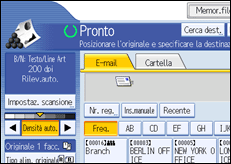
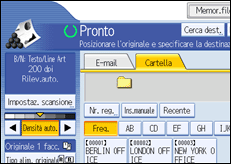
 Se appare la schermata del Network Delivery Scanner o E-mail, passare alla schermata Scan to Folder.
Per informazioni dettagliate, vedere "Passaggio alla schermata Scan to Folder".
 Posizionare gli originali.
 Se necessario, premere [Impostaz. scansione] per specificare le impostazioni dello scanner quali risoluzione e formato della scansione.
Per informazioni più dettagliate, vedere "Impostazioni di scansione diverse".
 Se necessario, specificare la densità di scansione.
Per informazioni più dettagliate, vedere "Regolazione della densità dell'immagine".
 Se necessario, premere [Tipo alim. originale] per specificare impostazioni quali l'orientamento dell'originale.
Per informazioni più dettagliate, vedere "Impostazione del tipo di alimentazione dell'originale".
 Se necessario, premere [Nome/Tipo file invio] per specificare impostazioni quali nome e formato del file.
Per informazioni, vedere "Specificare il tipo e il nome di file".
 Specificare il destinatario.
È possibile specificare più destinazioni.
Per informazioni dettagliate, vedere "Specificare destinazioni Scan to Folder".
 Premere il tasto [Avvio].

Se sono state selezionate più destinazioni, è possibile premere [
 ] o [
] o [ ] accanto al campo della destinazione per sfogliare le destinazioni.
Per annullare una destinazione selezionata, premere [
] o [] per visualizzare la destinazione nel relativo campo, quindi premere il tasto [Cancella/Stop]. Per annullare una destinazione selezionata dalla lista destinazioni, premere di nuovo la destinazione selezionata.Premendo [Controlla modi] prima di premere il tasto [Avvio], la schermata iniziale del tasto passa alla schermata Controlla modi. È possibile usare questa schermata per controllare le impostazioni quali le destinazioni. Per informazioni dettagliate, vedere "Controlla modi".
Se si preme [Anteprima] e si avvia successivamente la scansione con l'opzione [Anteprima] evidenziata, verrà visualizzata la schermata Anteprima. Questa schermata può essere utilizzata anche per verificare la modalità di scansione degli originali e l'utilizzo delle impostazioni per la scansione. Dopo avere controllato l'anteprima, è possibile specificare se inviare il file. Per informazioni dettagliate, vedere "Anteprima".
Per annullare la scansione, premere il tasto [Cancella/Stop].
È inoltre possibile memorizzare un file e contemporaneamente inviarlo tramite la funzione Scan to Folder. Per dettagli, vedere "Memorizzazione e invio simultanei tramite Scan to Folder".
Dopo avere inviato i file scansiti, i campi destinazione e nome file saranno cancellati automaticamente. Per conservare le informazioni in questi campi, contattare il rivenditore di zona.


