




Impostare il formato carta personalizzato tramite il pannello di controllo
Attenersi alla seguente procedura per impostare la macchina tramite il pannello di controllo quando si carica carta di formato personalizzato nel vassoio bypass.

Se si seleziona [Impostaz. macchina] in [Vassoio bypass] sotto [Priorità impostazione vassoio] in [Sistema] di [Impostazioni Stampante], le impostazioni configurate usando il pannello di controllo hanno la priorità sulle impostazioni del driver di stampa. Per dettagli sulle impostazioni di [Sistema], vedere "Sistema".
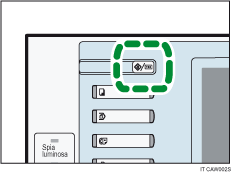
 Premere il tasto [Strumenti utente/Contatore] sul pannello di controllo.
 Premere [Impostazioni di Sistema].
 Selezionare la scheda [Impostazioni vassoio carta].
 Premere [Formato carta bypass stampante].
 Premere [Formato personalizzato].
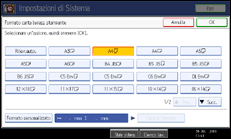
Se un formato personalizzato è già impostato, premere [Cambia formato].
 Premere [Verticale], inserire il formato verticale della carta utilizzando i tasti numerici e premere il tasto [
 ].
].
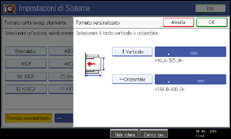
 Premere [Orizzontale], inserire il formato orizzontale della carta utilizzando i tasti numerici e premere il tasto [].
 Premere [OK].
Compaiono i formati carta inseriti.
 Premere [OK].
 Premere il tasto [Strumenti utente/Contatore].
Appare la schermata iniziale.

Quando si carica carta spessa, carta sottile o lucidi, impostare il formato e il tipo di carta.
[A4
 ] è l'impostazione predefinita per [Formato carta bypass stampante].
Per informazioni sull'impostazione dei driver di stampa, vedere la Guida del driver di stampa.


