




Impostazioni mittente
Selezionare un utente da specificare come mittente.
Se l'indirizzo e-mail del mittente è registrato nella Lista destinazioni, il mittente può ricevere i risultati della trasmissione via e-mail.
Inoltre, se si attiva la Stampa nome mittente, il nome del mittente (nome utente) viene riportato sul foglio del ricevente, nelle liste e nel rapporto.

Per prima cosa è necessario registrare i mittenti nella lista destinazioni mediante “Impostazione rubrica” in “Impostazioni di Sistema” per specificare i rispettivi indirizzi e-mail, quindi è specificare “Usa nome come” per [Mittente]. Se si desidera che i mittenti ricevano la notifica e-mail dei risultati di trasmissione, specificare “Usa nome come” sia per [Mittente] che per [Destinazione]. Per informazioni dettagliate su queste impostazioni, vedere il Manuale delle impostazioni di sistema e di rete.
Se è stata impostata l'autenticazione utente, l'utente autenticato viene impostato come mittente. Il risultato della trasmissione viene inviato all'indirizzo e-mail dell'utente autenticato.
 Posizionare l'originale e selezionare le impostazioni di scansione desiderate.
 Premere [Nome mittente].
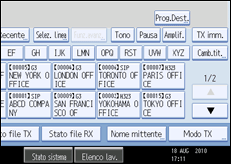
 Selezionare un mittente.
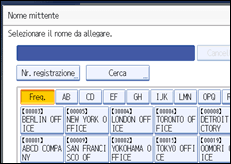
Per selezionare un mittente specificando il numero di registrazione registrato nella Rubrica, premere [Nr. registrazione].
Per cercare un mittente nella Rubrica, premere [Cerca].
Se è stato impostato un codice di protezione della destinazione, appare la schermata di inserimento. Immettere il codice di protezione della destinazione con i tasti numerici e premere [OK].
 Verificare il mittente selezionato e premere [OK].

 Per stampare il nome del mittente sul foglio del destinatario, premere [Stampa nome mitt.] per evidenziarlo.
Se si attiva questa funzione, il nome del mittente (nome utente) viene riportato sul foglio del ricevente, nelle liste e nel rapporto.
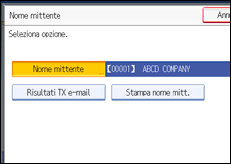
 Per controllare i risultati della trasmissione tramite notifica e-mail, premere [Risultati TX e-mail] per evidenziarlo.
Se l'indirizzo e-mail del mittente è registrato, è possibile inviare il risultato della trasmissione all'indirizzo e-mail registrato.
 Premere [OK].
Appare il display di standby.
Per verificare le impostazioni, premere [Nome mittente].
 Specificare la destinazione e premere il tasto [Avvio].

È possibile verificare i risultati della trasmissione utilizzando sia la funzione Risultati TX e-mail, che invia i risultati tramite e-mail, sia il Rapporto risultato comunicazioni stampato dalla macchina. È possibile scegliere se utilizzare entrambe queste opzioni nei Parametri utente (switch 10, bit 6) nel menu Impostazioni fax. Vedere "Impostazioni parametri".
È possibile utilizzare il Rapporto risultato comunicazioni, ecc. per controllare lo stato di utilizzo da parte degli utenti specificati. Se è stata impostata l'autenticazione dell'utente, è possibile verificare l'uso da parte degli utenti autenticati. Se il Codice utente è impostato sul mittente, è possibile contare il numero di utilizzi da parte di ciascun utente.
Per annullare il Nome mittente, annullare la trasmissione. Vedere la sezione "Annullamento di una trasmissione".


