




Ricerca tramite la funzione Ricerca avanzata
In questa sezione viene spiegato come cercare una destinazione registrata nella Rubrica specificando i criteri di ricerca.
 Premere [Cerca dest.].
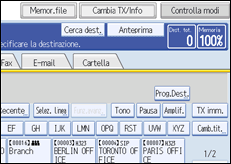
 Selezionare la destinazione di ricerca.
Per eseguire la ricerca nella Rubrica, selezionare [Rubrica].
Per eseguire la ricerca su un server LDAP, selezionare il server LDAP.
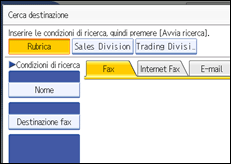
 Premere la scheda del tipo di trasmissione per passare al tipo di trasmissione fax/IP-Fax, Internet Fax, e-mail o a cartella.
Se al punto 2 è stato selezionato un server LDAP, non è possibile selezionare l'opzione [Cartella].
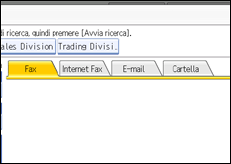
 Premere [Ricerca avanzata].
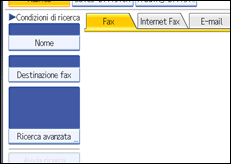
 Premere il tasto relativo a ciascuna condizione, quindi immettere una stringa parziale.
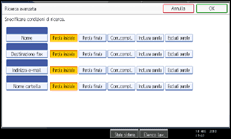
È possibile specificare le condizioni seguenti per le ricerche nella Rubrica: Nome, Destinazione fax, Indirizzo e-mail, e Nome cartella.
È possibile specificare le condizioni seguenti per le ricerche nel server LDAP: Nome, Destinazione fax, Indirizzo e-mail, Nome azienda e Nome reparto.
 Selezionare criteri di ricerca per tutte le condizioni.
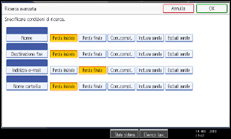
I criteri di ricerca hanno i seguenti significati:
[Parola iniziale]: cerca le stringhe che iniziano con il carattere specificato.
Esempio: per cercare "ABC", immettere "A".
[Parola finale]: cerca le stringhe che terminano con il carattere specificato.
Esempio: per cercare "ABC", immettere "C".
[Corr. compl.]: cerca le stringhe esattamente corrispondenti ai caratteri specificati.
Esempio: per cercare "ABC", immettere "ABC".
[Incl. una parola]: cerca le stringhe che comprendono il carattere specificato.
Esempio: per cercare "ABC", immettere "A", "B" o "C".
[Escludi parole]: cerca le stringhe che non comprendono il carattere specificato.
Esempio: per cercare "ABC", immettere "D".
[Ricerc. cas.]: esegue una ricerca di tipo casuale.
Questa opzione compare se si è selezionato un server LDAP al punto 2. Il risultato della ricerca casuale dipende dal metodo di ricerca supportato dal server LDAP.
 Premere [OK].
 Premere [Avvia ricerca].

Al termine della ricerca, appare il relativo risultato.
 Selezionare una destinazione.
Se la destinazione da selezionare non è visualizzata, premere [ ] o [
] o [ ] .
] .
Per visualizzare informazioni dettagliate sulla destinazione selezionata, premere [Dettagli].

È possibile aggiungere una condizione di ricerca supplementare per i server LDAP specificando le Opzioni di ricerca in Programma/Cambia/Elimina Server LDAP nelle Impostazioni di Sistema. Vedere il Manuale delle impostazioni di sistema e di rete.
La stringa immessa nel campo della condizione [Nome] per i server LDAP viene letta come nome o cognome, in base alle impostazioni dell'amministratore. Ad esempio, per cercare il nome "John Smith", chiedere all'amministratore del sistema se si deve immettere "John" o "Smith".
Per informazioni dettagliate sull'immissione di testo, vedere Informazioni sulla macchina.

