




Copia fronte-retro
Questa sezione descrive come effettuare la copia fronte-retro.
Copia 2 pagine ad una facciata o 1 pagina a due facciate su una pagina a due facciate.

Non è possibile utilizzare il vassoio bypass con questa funzione.
La grammatura della carta che può essere utilizzata con questa funzione è 60
 105 g/m2 (16 28 lb. Alta qualità).
1 facciata  2 facciate
Copia 2 pagine ad una facciata su 1 pagina a due facciate.
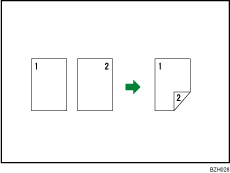
2 facciate 2 facciate
Copia 1 pagina a due facciate su 1 pagina a due facciate.
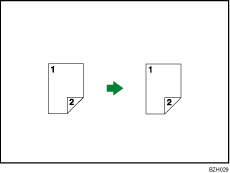
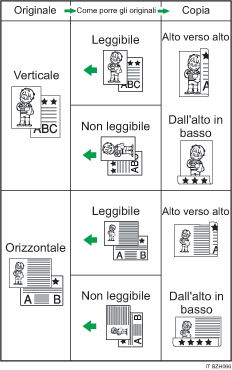
Orientamento degli originali e copie completate
L'immagine che risulta sarà diversa in base all'orientamento in cui si posizionano gli originali ( o
o ).
).
La tabella mostra l'orientamento delle immagini sul fronte e sul retro delle copie, non l'orientamento di uscita della carta.
 Premere [F-R/Combina/Serie].
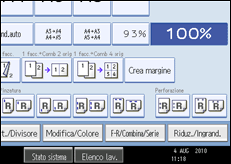
 Assicurarsi che sia selezionato [Fronte-retro]. Se [Fronte-retro] non è selezionato, premere[Fronte-retro].
 Selezionare [1 facciata 2 facciate] o [2 facciate 2 facciate ].
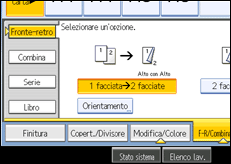
Per modificare l'orientamento della copia o dell'originale, premere [Orientamento].
 Premere [OK].
 Posizionare gli originali e premere il tasto [Avvio].

Quando si posizionano gli originali sulla superficie di scansione, iniziare con la prima pagina da copiare. Quando si posizionano gli originali nell'ADF, sistemarli in modo che la prima pagina sia in alto.
Quando gli originali vengono collocati sul vetro di esposizione o nell'ADF utilizzando il modo Batch, premere il tasto [
 ] dopo che è stata eseguita la scansione di tutti gli originali.
È possibile anche selezionare direttamente [1 facciata
2 facciate] or [2 facciate 2 facciate] premendo il tasto di funzione copia. Nel caso, procedere alla fase 5.Si possono specificare i margini sotto Modifica in Strumenti utente. Per ulteriori dettagli a proposito di Modifica, consultare "Modifica".
Con questa funzione è possibile utilizzare i seguenti tipi di carta per la copia:
A3
, A4, A5, B4 JIS, B5 JIS, 11 × 17, 11 × 15, 10 × 14,81/2 × 14
, 81/2 × 13, 81/2 × 11, 81/4 × 14, 81/4 × 13, 8 × 13, 8 × 10, 71/4 × 101/2, 8K, 16K
Con questa funzione non è possibile utilizzare i seguenti tipi di carta da copia:
Carta traslucida
Carta per etichette (etichette adesive)
Lucidi
Cartoline
Carta patinata
Buste
Carta sottile
Carta spessa
Se si inserisce nell'ADF un numero dispari di originali, il retro dell'ultima copia rimarrà bianco.
Durante la copiatura, l'immagine viene spostata per lasciare il margine di rilegatura.
Come impostazione predefinita, un margine di rilegatura è realizzato nella facciata posteriore.


