




Memorizzazione dati
Di seguito è descritta la procedura per la memorizzazione dei documenti nel Document server.

I dati memorizzati nell'apparecchio potrebbero andare persi in caso di guasti. Il produttore non potrà essere ritenuto responsabile per i danni risultanti dalla perdita di dati.
Assicurarsi che la password non sia nota ad altre persone, specialmente quando questa viene inserita o registrata. Mantenere ogni registrazione della password in un luogo sicuro.
Evitare di utilizzare un singolo numero o numeri consecutivi per la password come “0000” oppure “1234”, in quanto sequenze di questo tipo sono semplici da indovinare, quindi la loro utilizzazione non fornisce un livello di sicurezza adeguato.
Quando si accede ad un documento tramite la password corretta, il documento rimane selezionato anche dopo aver completato le operazioni, ed è possibile che altri utenti possano accedervi. Completate le operazioni, accertarsi di premere il tasto [Cancella modi] per annullare la selezione del documento.
I nomi utente registrati in un documento memorizzato nel Document server servono per identificare gli autori e il tipo di documento. I nomi utente non servono per proteggere i documenti da persone non autorizzate.
Quando si attiva la trasmissione fax o l'acquisizione tramite scanner, verificare che tutte le altre operazioni siano terminate.
Nome file
Un nome del documento come “COPY0001” e “COPY0002” è attribuito automaticamente al documento scansito. È possibile modificare il nome del documento.
Nome utente
È possibile registrare un nome utente per identificare l'utente o il gruppo di utenti che memorizza i documenti. Per attribuirlo, selezionare un nome registrato nella Rubrica, oppure inserire direttamente il nome.
Password
Per impedire stampe non autorizzate, è possibile impostare una password per ogni documento memorizzato. È possibile accedere ad un documento protetto solo se è stata inserita la relativa password. Se è impostata una password per un documento, accanto al documento appare un'icona a forma di chiave.
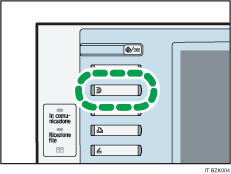
 Premere il tasto [Document server].
 Premere [Acquisisci originale].
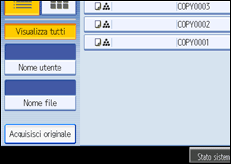
 Inserire un nome utente, un nome file e una password, se necessario.
Se il nome del documento non viene modificato, tale nome è impostato automaticamente.
 Inserire l'originale.
 Specificare le impostazioni per la scansione dell'originale.
 Premere il tasto [Avvio].
L'originale viene scansito. Il documento è registrato nel Document server.

Inserire una password con un numero di cifre compreso fra quattro e otto.
Per interrompere la scansione, premere il tasto [Cancella/Stop]. Per riprendere un processo di scansione in pausa, premere [Continua] nella schermata di conferma. Per cancellare le immagini salvate ed annullare il processo, premere [Stop]. L'originale nell'ADF sarà restituito.
Se è stata impostata una password, l'icona della chiave appare sul lato sinistro del nome del file.
Dopo la scansione, viene visualizzata una lista dei documenti memorizzati. Se tale lista non appare, premere [Fine scansione].
I dati memorizzati nel Document server sono impostati per essere cancellati dopo tre giorni (72 ore) per impostazione predefinita. È possibile specificare il periodo dopo il quale i dati memorizzati sono cancellati automaticamente in Elim. auto. file in Document server, negli Strumenti utente. Vedere il Manuale delle impostazioni di sistema e di rete.
Se non si desidera che i documenti memorizzati siano cancellati automaticamente, selezionare [Disattivo] in Elim. auto. file in document server prima di memorizzare un documento. Se in seguito si seleziona [Attivo], i dati memorizzati successivamente saranno cancellati automaticamente.
Per memorizzare un altro documento nel Document server dopo averne memorizzato uno tramite la funzione di copia, verificare che la copia sia terminata.
Se l'ADF non è in grado di rilevare automaticamente il formato di un originale, la scansione sarà effettuata nel formato più simile a disposizione.
A seconda delle impostazioni di sicurezza, potrebbe comparire [Privilegi d'accesso] al posto di [Nome utente]. Per ulteriori dettagli su come specificare [Privilegi d'accesso], consultare l'amministratore.
Per informazioni su come inserire il testo, consultare le Informazioni sulla macchina.


