




Divisore
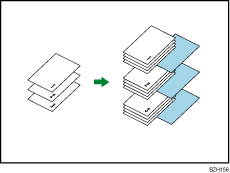
Ogni volta che una pagina dell'originale cambia, viene inserito un foglio divisore. È inoltre possibile stampare sul foglio divisore inserito.
Dato che viene inserito un divisorio per ogni pagina, è possibile proteggere le superfici stampate. Questa funzione è utile nella copia su lucidi.

Se è impostato [1 facciata
 2 facciate], cancellare l'impostazione.
Prima di usare questa funzione, selezionare il vassoio per i fogli divisori in Vassoio divisori in Impostazioni vassoio carta. Per i dettagli, vedere il Manuale delle impostazioni di sistema e di rete.
Quando si copia su lucidi
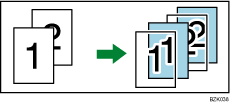
Copia
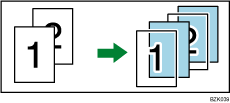
Vuoto
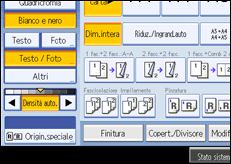
 Premere [Copert./Divisore].
 Selezionare [Copia] oppure [Vuoto] per i fogli divisori, quindi premere su [OK].
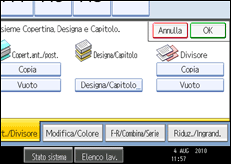
 Selezionare il vassoio carta principale che contiene la carta sulla quale copiare gli originali.
Quando si copia su carta lucida, utilizzare il vassoio bypass.

Quando si posizionano dei lucidi sul vassoio bypass, premere il tasto [
 ] e selezionare [Lucidi] in Tipo carta. Per i dettagli, vedere “Copia su lucidi o carta sottile”.
I fogli divisori devono essere dello stesso formato e con lo stesso orientamento della carta da copia o dei lucidi.
Quando si copia su lucidi, le copie vengono consegnate sul vassoio interno anche se è stato specificato un vassoio diverso. Tuttavia se il finisher è collegato, le copie saranno consegnate sul vassoio basculante del finisher.
Se i divisori non vengono copiati, il foglio viene escluso dal conteggio del numero delle copie.


