Timbro data
Utilizzare questa funzione per stampare la data sulle copie.


Non è possibile utilizzare il vassoio bypass con questa funzione.
È possibile scegliere uno dei seguenti formati di data:
MM/GG/AAAA
MM.GG.AAAA
GG/MM/AAAA
GG.MM.AAAA
AAAA.MM.GG
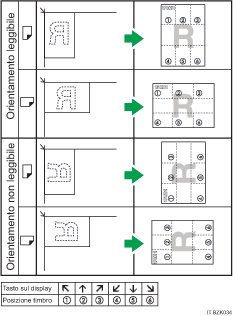
Posizione del timbro e orientamento degli originali
La posizione del timbro data varia a seconda dell'orientamento degli originali.
 Premere [Modifica/Colore].
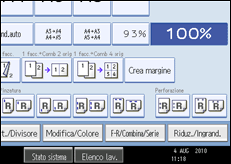
 Premere [Timbro].
 Premere [Timbro data].
 Selezionare il formato del timbro.
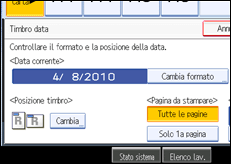
È possibile modificare il colore, lo stile e la posizione della data.
 Premere [Tutte le pagine] o [Solo 1a pagina] per selezionare la pagina da stampare.
 Dopo aver configurato tutte le impostazioni, premere [OK].
 Premere [OK].

Il colore predefinito è il nero.
È possibile modificare le impostazioni per Timbro data in Timbro di Strumenti utente. Per maggiori dettagli sul Timbro, vedere "Timbro".
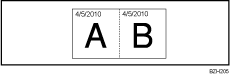
Quando si utilizza Timbro data con la funzione Combina, Rivista o Libretto, il timbro data viene stampato come indicato di seguito:
Con la funzione Combina
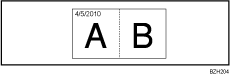
Con la funzione Rivista o Libretto