




Cancella colore
Le copie sono eseguite eliminando un determinato colore presente nell'immagine dell'originale.
 Seleziona una modalità di colore.
 Premere [Modifica/Colore].
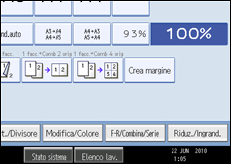
 Premere [Colore] e [Cancella colore].
 Selezionare il colore che si desidera eliminare.
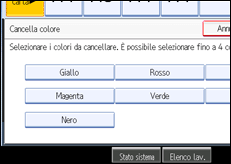
È possibile cancellare fino ad un massimo di quattro colori contemporaneamente.
 Dopo aver selezionato tutti i colori da cancellare, premere due volte [OK].
 Posizionare gli originali e premere il tasto [Avvio].

La larghezza del colore da cancellare può essere regolata in cinque livelli. Quando l'ampiezza del colore viene impostata su [Più alta] in Sensibilità colore in Strumenti utente ed è stato specificato il rosso, i colori prossimi all'arancione e al viola vengono eliminati. È possibile modificare l'impostazione. Per dettagli sulla Sensibilità del colore, vedere "Regolazione colore immagine".
Per annullare la selezione, premere il tasto selezionato (evidenziato).
Quando è selezionata l'opzione Quadricromia il contatore per la quadricromia avanzerà di "1". Quando è selezionata l'opzione Bianco e nero il contatore di monocromia avanzerà di "1".
Per esempi di quello che si può fare con le funzioni di colore, vedere "Funzioni colore disponibili".


