




Combina 2 facciate
Combina diverse pagine di originali su un unico foglio a due facciate.

Non è possibile utilizzare il vassoio bypass con questa funzione.
Sono disponibili sei tipi di modalità per la funzione Combina in 2 facciate.
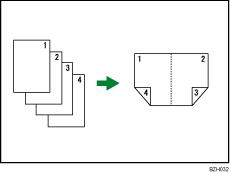
4 pagine a 1 facciata  Comb. 2 facc.
Copia 4 originali a 1 facciata su un foglio con due pagine per facciata.
8 pagine a 1 facciata Comb. 2 facc.
Copia 8 originali a 1 facciata su un foglio con quattro pagine per facciata.
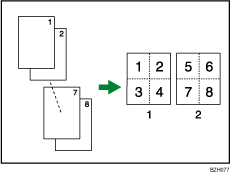
Fronte
Retro
16 pagine a 1 facciata Comb. 2 facc.
Copia 16 originali a una facciata su un foglio con otto pagine per facciata.
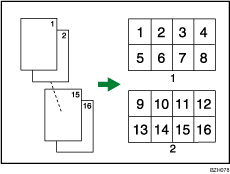
Fronte
Retro
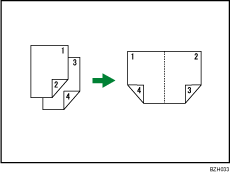
2 pagine a 2 facciate Comb. 2 facc.
Copia 2 originali a 2 facciate su un foglio con due pagine per facciata.
4 pagine a 2 facciate Comb. 2 facc.
Copia 4 originali a 2 facciate su un foglio con quattro pagine per facciata.
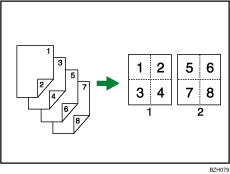
Fronte
Retro
8 pagine a 2 facciate Comb. 2 facc.
Copia 8 originali a due facciate su un foglio con otto pagine per facciata.
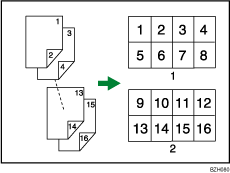
Fronte
Retro
 Premere [F-R/Combina/Serie].
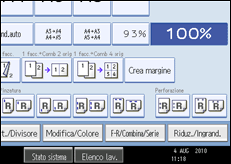
 Premere [Combina].
 Selezionare[1 facciata] o [2 facciate] per Originale, quindi premere [Comb. 2 facc.] per Copia.
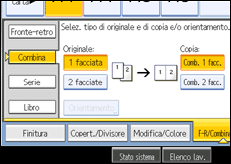
 Premere [Orientamento].
 Selezionare l'orientamento ([Alto con Alto]/[Alto con Basso]) e premere[OK].
 Selezionare il numero di originali da combinare.
 Premere [OK].
 Selezionare il formato carta.
 Posizionare gli originali e premere il tasto [Avvio].

Non è possibile utilizzare carta di formato personalizzato.

