












 Vejledninger
 Indhold
 Forrige
 Næste
Næste


| | | |
| |||
| |||
| | | |
| VejledningerIndholdForrigeNæste | | |
Anvend følgende fremgangsmåde for at udskrive direkte fra en flytbar lagerenhed.

Sørg for at fjerne lagerenheden som forklaret nedenfor. I modsat fald kan lagerenheden lide skade, og datene blive ødelagt.
Sæt lagerenheden i udvidelsesporten.
Tryk på tasten [Printer] for at se printerskærmen.
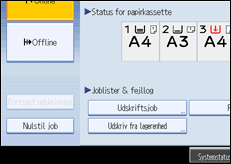
Tryk på [Udskrivning fra lagerenhed].
Vælg evt. den lagerenhed med de filer, der skal udskrives.
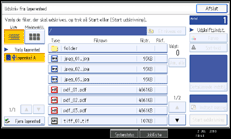
Der kan kun vælges én lagerenhed ad gangen.
Vælg den fil, der skal udskrives.
Der kan vælges flere JPEG-filer i den aktuelle mappe samtidigt.
Tryk på [Indtast passw.], og indtast derefter password for at kunne udskrive password-beskyttede PDF-filer.
Tryk evt. på [Detaljerede indstil.] for at konfigurere udskrivningsindstillingerne.
Bemærk, at nogle indstillinger ikke kan vælges samtidigt (f.eks. kan dupelxudskrivning ikke angives afhængigt af det valgte papirformat).
[Antal]: Angiv vha. nummertasterne det antal kopier (1-999), der skal udskrives.
Papirformat/Modtagebakke: Angiv papirformat/modtagebakke for udskrivningen. Det er også muligt at vælge at få billedet tilpasset det valgte papirformat (dette vil være standard indstillingen for JPEG-filer).
[Udskr.kvalitet] (for JPEG-filer): Vælg udskriftskvalitet: [Normal], [Udkast] og [Fin].
[Opløsning] (for TIFF-filer): Vælg opløsning: [200 dpi], [400 dpi] og [600 dpi].
[Opløsning] (for PDF-filer): Vælg opløsning: [600 dpi (Fast)], [600 dpi (standard)], [600 dpi (høj kvalitet)] og [1200 dpi].
[2-sidet]: Angiv indbindingsmetode ved udskrivning på begge sider.
[Kombinér] (for PDF-filer): Angiv antal sider, der skal kombineres, siderækkefølge (start fra venstre øverste er også muligt) samt evt. udskrift af separationslinje, når flere sider skal kombineres ved udskrivningen.
[Sortér]/[Stakning] (for TIFF-/PDF-filer): Angiv, om der skal udskrives sætvist eller i rækkefølge ved udskrivning af flere sæt.
[Hæftning]/[Hulning] (for TIFF-/PDF-filer): Hvis der er installeret en efterbehandler som ekstraudstyr, kan der angives indstillinger for hæftning og hulning.
Bemærk, at kun hæftepositioner kan angives til hæftning. Endvidere kan hæftnings- eller hulningspositionerne muligvis ikke udføres som ønsket, hvis papiret vælges automatisk.
Udskrivning startes ved at trykke på [Start udskrivning] eller [Start].
Udskrivningen kan tage noget tid, afhængigt af formatet eller antallet af filer, der er valgt.
For at udskrive filer kontinuerligt skal du vente, indtil maskinen er færdig med at udskrive. Hvis du prøver at udskrive en fil, før det aktuelle job er udført, vises der en fejlmeddelelse.
Når udskrivningen er færdig, tryk da på [Fjern lagerenhed ].
Vælg den lagerenhed, der skal tages ud, og tryk på [Fjern].
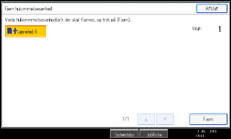
Der kan vælges flere lagerenheder samtidigt.
Tryk på [Afslut] på bekræftelsesskærmen.
Fjern lagerenheden.

Der kan ikke samtidig vælges flere TIFF-filer, PDF-filer eller filer i forskellige formater.
Hvis du flytter fra mappe til mappe eller vælger en anden lagerenhed, annulleres valg af fil.
En PDF-fil kan udskrives, hvis dens størrelse er 500 MB eller mindre. En JPEG/TIFF-fil kan udskrives, hvis dens størrelse er 1 GB eller mindre.
Du kan vælge op til 999 JPEG-filer samtidigt, så længe den samlede størrelse for de valgte filer ikke overskrider 1 GB.
Hvorvidt papirformaterne er mulige afhænger af formatet på den valgte fil. I forbindelse med JPEG-filer kan du ikke vælge størrelser, der ikke er tilgængelige for filformatet.
Maskinen kan udskrive data, der ser ud til at være sort-hvid i farveudskrivningsfunktionen. Hvis du skal være sikker på, at data udskrives i sort-hvid, skal du angive sort-hvid for udskriftsjobbet.
Hvis der indsættes en anden lagerenhed iht. beskrivelsen ovenfor, vises der en liste over filer og mapper i roden på den pågældende lagerenhed.
Hvis lagerenheden er opdelt, kan der kun udskrives filer, der er gemt på første del af enheden.
Hvis der indsættes en USB-flashhukommelse i udvidelsesporten, lyser LED'en på porten og lyser konstant.
Hvis der sættes et SD-kort ind i udvidelsesporten, lyser LED'en på porten ikke, men blinker, når kortet indsættes.
Fjern ikke lagerenheden, eller afbryd ikke USB-kablet, mens LED lyser.
Se "Hæftning" og "Hulning" for flere oplysninger om disse funktioner.
 |
 | Copyright (C) 2010 |

