












 Vejledninger
 Indhold
 Forrige
 Næste
Næste


| | | |
| |||
| |||
| | | |
| VejledningerIndholdForrigeNæste | | |
I dette afsnit gennemgås de dele og ikoner, der vises på skærmen til direkte udskrivning.
Skærmen vises ved at trykke på [Printer] og derefter på [Udskrivning fra lagerenhed].
Filerne kan ses enten på en liste eller som miniaturebilleder.
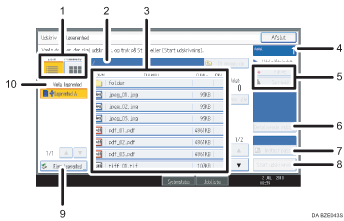
[Liste]/[Miniaturebill.]
Tryk ned for at skifte mellem listevisning og som miniaturebilleder.
Aktuel mappe
Viser navn og sti for den aktuelle mappe. Tryk på [Et niveau op] for at få vist indholdet af den overordnede mappe.
Liste over filer/mapper
Tryk på den fil, der skal udskrives, eller den mappe, der skal åbnes. Tryk på [ ] eller [
 ] for at rulle gennem listen, hvis det er nødvendigt. Der kan vises op til 999 sider afhængigt af antallet af filer.
Der vises filformater, -navne og -størrelser. Hvis flere filer er valgt, vises også den rækkefølge, som filerne blev valgt i.
[Antal]
Angiv antal kopier (1-999), der skal udskrives, vha. nummertasterne.
[Farve]/[Sort-hvid]
Tryk her for at skifte mellem farve og sort-hvid for udskrivningen.
[Detaljerede indstil.]
Tryk for at konfigurere detaljerede printerindstillinger. Yderligere oplysninger kan findes i "Udskrivning fra lagerenhed".
[Indtast passw.]
Tryk på denne knap, og indtast password for at kunne udskrive en password-beskyttet PDF-fil. Efter indtastning af password ændres teksten over knappen fra "Ikke-indt. passw." til "Indtastet passw.".
[Start udskrivning]
Tryk her for at udskrive den valgte fil.
[Fjern lagerenhed ]
Før du fjerner en lagerenhed, skal du trykke her og følge instruktionerne, der vises.
[Vælg lagerenhed ]
Tryk her for at vælge den lagerenhed, der indeholder de filer, der skal udskrives.
Der kan kun vælges lagerenheder, som maskinen har godkendt korrekt.

Maskinen kan genkende op til 5990 filer og mapper på en lagerenhed.
Filnavne må ikke overstige 255 bytes (inkl. stinavnet). Endvidere må filnavne ikke indeholde tegn, som ikke kan vises korrekt på maskinen.
Der kan kun vises miniaturebilleder for de JPEG-filer, som indeholder miniaturebilleddata. Der vises et ikon for alle andre typer filer.
JPEG-format kan kun udskrives i farver.
Der kan udskrives følgende JPEG-filformater:
Standardformater: 8 × 10", Letter (81/2 × 11"), 11 × 17", A3, A4, A5, A6, B4, B5, B6
Brugerdefinerede formater: 2L (5 × 7"), Postkort, 100 mm × 150 mm, 4 × 6"
PDF-filer i brugerdefinerede formater kan ikke udskrives med denne funktion.
Udskrivningsindstillingerne er kun gældende for formatet på den aktuelt valgte fil og er i kraft, så længe filen med det pågældende format er valgt. Maskinen husker et indtastet PDF-password, så længe du befinder dig i printerfunktionen.
Hvis der gøres forsøg på at vælge en lagerenhed, som maskinen ikke har genkendt korrekt, vises en fejlmeddelelse.
 |
 | Copyright (C) 2010 |

