




Installation der Wireless-LAN-Schnittstelleneinheit

Vor Beginn einen Metallgegenstand anfassen, um statische Elektrizität zu entladen. Statische Elektrizität kann die Einheit beschädigen.
Die Einheit keinen Stößen oder Erschütterungen aussetzen.
 Den Kartoninhalt überprüfen.
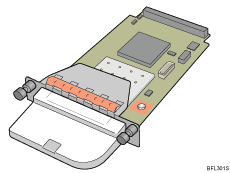
 Den Hauptschalter ausschalten und den Netzstecker herausziehen.
 Kabelabdeckung entfernen.
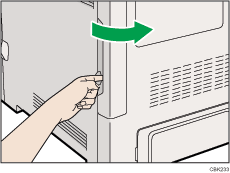
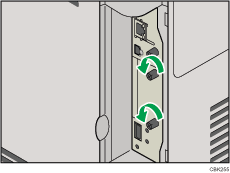
 Entfernen Sie die beiden Schrauben und nehmen Sie die Abdeckung vom Steckplatz, in dem die WLAN-Schnittstellenkarte installiert ist.
Die entfernte Abdeckung wird für die Installation der Schnittstellenkarte nicht benötigt.
 Setzen Sie die Wireless-LAN-Schnittstellenkarte vollständig ein.
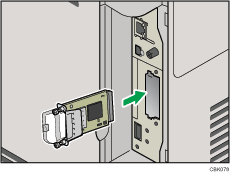
 Ziehen Sie die beiden Schrauben an, um die Schnittstellenkarte zu befestigen.
Prüfen Sie, ob die Wireless-LAN-Schnittstelleneinheit fest am Steckplatz der Schnittstellenkarte angeschlossen ist.
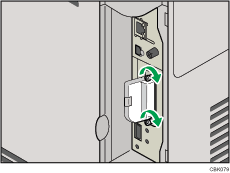
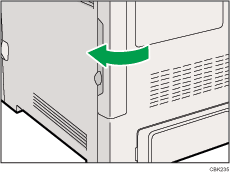
 Kabelabdeckung anbringen.

Prüfen Sie, ob die Schnittstellenkarte korrekt installiert wurde, indem Sie die Konfigurationsseite ausdrucken. Wenn sie richtig installiert wurde, wird auf der Konfigurationsseite Wireless LAN für Geräteverbindung angezeigt.
Falls das Board nicht korrekt installiert wurde, wiederholen Sie den Vorgang ab Schritt 4. Falls sie selbst nach einem erneuten Versuch nicht korrekt installiert werden kann, setzen Sie sich mit Ihrem Vertriebs- oder Kundendienstmitarbeiter in Verbindung.
Weitere Details zum Drucken der Konfigurationsseite finden Sie unter "Testdruck".
Bevor Sie die Wireless LAN-Schnittstellenkarte verwenden, müssen Sie die Einstellungen im Druckerbedienfeld konfigurieren. Weitere Informationen finden Sie unter "Wireless-LAN-Konfiguration".


