











 Manuels
 Sommaire
 Précédent
 Suivant


| | | |
| |||
| |||
| | | |
| ManuelsSommairePrécédentSuivant | | |
Cette section décrit les outils utilisateur dans le menu Outils Administr. sous Paramètres système.
Les Outils Administr. sont utilisés par l'administrateur. Pour modifier ce paramétrage, veuillez contacter l'administrateur.
Nous vous recommandons de choisir l'option authentification administrateur avant de définir les paramètres des Outils Administr..
Gestion carnet d'adresses
Vous pouvez ajouter, modifier ou supprimer des informations enregistrées dans le carnet d'adresses.
Pour plus d'informations, voir « Carnet d'adresses ».
Programmer/Modifier
Vous pouvez enregistrer et modifier les noms et les codes utilisateur.
Noms
Vous pouvez enregistrer un nom, un affichage de touche, un numéro d'enregistrement et une sélection de titre.
Info auth.
Vous pouvez enregistrer un code utilisateur et spécifier les fonctions disponibles pour chaque code utilisateur. Vous pouvez également enregistrer des noms et des mots de passe d'utilisateur à utiliser lors de l'accès à un serveur LDAP.
Protection
Vous pouvez protéger les informations enregistrées dans le carnet d'adresses. Pour plus d'informations, contactez votre administrateur.
Ajouter au groupe
Vous pouvez mettre dans un groupe les noms enregistrés dans le carnet d'adresses.
Supprimer
Vous pouvez supprimer un nom du carnet d'adresses.
Vous pouvez enregistrer jusqu'à 500 noms.
Vous pouvez enregistrer 500 codes utilisateur maximum.
Vous pouvez aussi enregistrer et gérer des noms dans le Carnet d'adresses à l'aide de Web Image Monitor.
Carnet d'adresses : Progr./Modif./Suppr. groupe
Les noms enregistrés dans le carnet d'adresses peuvent être rassemblés dans un groupe. Vous pouvez alors aisément gérer les noms enregistrés dans chaque groupe.
Programmer/Modifier
Vous pouvez enregistrer et modifier les groupes.
Noms
Vous pouvez enregistrer un nom, un affichage de touche, un numéro d'enregistrement et une sélection de titre.
Utilisat./Grpe progr.
Vous pouvez vérifier les noms ou groupes enregistrés dans chaque groupe.
Protection
Vous pouvez protéger les informations enregistrées dans le carnet d'adresses. Pour plus d'informations, contactez votre administrateur.
Ajouter au groupe
Vous pouvez mettre des groupes enregistrés dans le Carnet d'adresses dans un autre groupe.
Supprimer
Vous pouvez supprimer un groupe du Carnet d'adresses.
Vous pouvez enregistrer jusqu'à 100 groupes.
Vous pouvez également enregistrer et gérer des groupes dans le Carnet d'adresses à l'aide de Web Image Monitor.
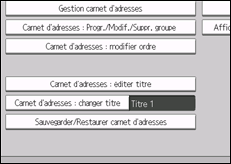
Carnet d'adresses : modifier ordre
Modifie l'ordre des noms enregistrés.
Vous pouvez réorganiser l'ordre des éléments sur la même page, mais vous ne pouvez pas les déplacer vers une autre page.
Par exemple, vous ne pouvez pas déplacer un élément de « PLANIFICATION » ([OPQ]) vers « QUOTIDIENNEMENT » ([CD]).
Appuyez sur la touche [Outils utilisateur].
Appuyez sur [Paramètres système].
Appuyez sur [Outils administrateur].
Appuyez sur [Carnet d'adresses : modifier ordre].
Appuyez sur la touche du nom à déplacer.
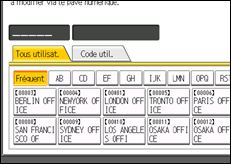
Vous pouvez sélectionner un nom à l'aide du pavé numérique.
Appuyez sur la touche du nom à l'emplacement où vous voulez la déplacer.
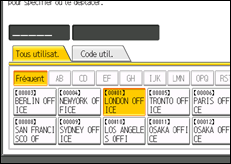
L'utilisateur est déplacé vers la position sélectionnée, et la touche d'utilisateur actuellement à l'endroit sélectionné est déplacée vers l'avant ou vers l'arrière.
Si vous déplacez la touche d'utilisateur vers l'avant, la touche d'utilisateur qui se trouve actuellement à l'endroit sélectionné est déplacée vers l'arrière.
Si vous déplacez la touche d'utilisateur vers l'arrière, la touche d'utilisateur qui se trouve actuellement à l'endroit sélectionné est déplacée vers l'avant.
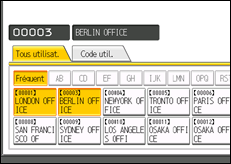
Vous pouvez également sélectionner un nom à l'aide du pavé numérique.
Carnet d'adresses : éditer titre
Vous pouvez éditer le titre pour trouver facilement un utilisateur.
Appuyez sur la touche [Outils utilisateur].
Appuyez sur [Paramètres système].
Appuyez sur [Outils administrateur].
Appuyez sur [Carnet d'adresses : éditer titre].
Appuyez sur la touche du titre à modifier.
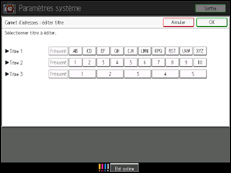
Saisissez le nouveau nom, puis appuyez sur [OK].
Appuyez sur [OK].
Appuyez sur la touche [Outils utilisateur].
Carnet d'adresses : changer titre
Choisissez le titre pour sélectionner un nom.
Par défaut : [Titre 1]
Sauvegarder/Restaurer carnet d'adresses
Vous pouvez sauvegarder le carnet d'adresses de l'appareil sur une unité de stockage externe ou restaurer la copie qui y a été sauvegardée.
La sauvegarde requiert l'installation d'une carte SD sur cet appareil.
Pour en savoir plus sur l'installation et le retrait d'une carte SD, veuillez contacter votre représentant commercial ou après-vente.
La restauration de données remplace les données du carnet d'adresses enregistrées sur l'appareil, et réinitialise le compteur de chaque utilisateur enregistré sur l'appareil.
Vous pouvez également sauvegarder et restaurer le carnet d'adresses de l'appareil à l'aide de Web Image Monitor. Pour plus de détails, consultez les fichiers d'aide de Web Image Monitor.
Sauvegarder
Vous pouvez sauvegarder le carnet d'adresses de l'appareil sur une unité de stockage externe.
Restaurer
Vous pouvez restaurer la copie de sauvegarde du carnet d'adresses stockée sur une unité externe de stockage.
Format
Vous pouvez formater le stockage externe.
Obt. info support
L'espace disponible et l'espace occupé de l'unité de stockage externe s'affichent.
Afficher/Imprimer compteur
Permet d'afficher et d'imprimer le nombre de documents imprimés.
Afficher/Imprimer compteur
Permet d'afficher le nombre de tirages par fonction (Total, Imprimante, A3/DLT, Recto/Verso).
Impr. liste compteurs
Permet d'imprimer la liste du nombre de documents imprimés pour chaque fonction.
Afficher/Effacer/Imprimer compteur par utilisateur
Permet d'afficher et d'imprimer le nombre de documents imprimés à l'aide des codes utilisateur et de mettre ces valeurs à 0.
Appuyez sur [ Précéd.] et [
 Suiv.] pour afficher tous les numéros d'impressions.
Le nombre de documents imprimés peut être différent des valeurs de compteur qui apparaissent dans Afficher/Imprimer compteur.
Imprimer liste compteurs pour tous les utilisateurs
Imprime la valeur des compteurs pour tous les utilisateurs.
Effacer liste compteurs pour tous les utilisateurs
Réinitialise la valeur des compteurs pour tous les utilisateurs.
Imprimer liste compteurs par utilisateur
Imprime la valeur du compteur de chaque utilisateur.
Effacer liste compteurs par utilisateur
Réinitialise la valeur du compteur de chaque utilisateur.
Tout sélectionner sur page
Sélectionnez tous les utilisateurs sur la page.
Pour en savoir plus sur l'impression du compteur, voir « Impression du compteur pour tous les utilisateurs ».
Gestion authentification utilisateur
Auth. code util.
Avec l'Authentification par code utilisateur, vous pouvez limiter les fonctions disponibles et en superviser l'utilisation.
Quand vous utilisez l'Authentification par code utilisateur, enregistrez le code utilisateur.
Avec la fonction Contrôle Imprimante PC, vous pouvez obtenir, par le biais du pilote d'impression, un journal des impressions correspondant aux codes saisis.
Pour plus d'informations sur l'Authentification de base, l'Authentification Windows, l'Authentification LDAP et l'Authentification par serveur intégration, consultez votre administrateur.
Imprimante :
"« Noir & Blanc / Couleur », « Couleur », « Contrôle PC », « Ne pas restreindre »
Autres fonctions :
Auth. de base
Auth. Windows
Authentif. LDAP
Auth. Serveur intégr..
OFF
Valeur par défaut : [OFF]
Gestion authentification administrateur
Pour plus d'informations sur cette fonction, consultez votre administrateur.
Programmer/Modifier administrateur
Pour plus d'informations sur cette fonction, consultez votre administrateur.
Gestion Unité facturation externe
Lors de l'utilisation de la clé, vous pouvez utiliser celle-ci pour définir une limite supérieure d'utilisation de l'appareil.
Imprimante
Pour plus d'informations sur cette fonction, consultez votre administrateur.
Gestion de l'unité de facturation externe améliorée
Choisissez de rendre disponible ou non les paramètres avancés pour la gestion avancée de l'unité de facturation externe.
Pour plus d'informations sur cette fonction, consultez votre administrateur.
Sécurité étendue
Définissez si vous souhaitez utiliser les fonctions de sécurité étendue ou pas. Pour plus d'informations sur les fonctions de sécurité étendue, contactez votre administrateur.
Enregistrer/Modifier/Supprimer serveur LDAP
Programmez le serveur LDAP pour trouver directement les informations utilisateur dans le carnet d'adresses du serveur LDAP.
Nom
Nom du serveur
Base de recherche
Numéro de port
Utiliser connex. sécu. (SSL)
Authentification
Critères de recherche
Cette fonction prend en charge les versions 2.0 et 3.0 de LDAP. Le résumé d'authentification ([Haute Sécurité] dans les paramètres d'authentification) ne peut être utilisé que sous LDAP Ver.3.0.
Pour plus d'informations sur la programmation du serveur LDAP, consultez « Programmer le serveur LDAP ».
Auto-OFF (Toujours ON)
Spécifiez si vous souhaitez ou non utiliser la fonction Arrêt auto.
Valeur par défaut : [ON]
Verrou. mode maintenance
Pour plus d'informations sur cette fonction, consultez votre administrateur.
Version firmware
Vous pouvez vérifier la version du logiciel installé sur cet appareil.
Niveau de sécurité réseau
Pour plus d'informations sur cette fonction, consultez votre administrateur.
Paramètre effac. mémoire auto.
Pour plus d'informations sur cette fonction, consultez votre administrateur.
Effacer toute la mémoire
Pour plus d'informations sur cette fonction, consultez votre administrateur.
 |
 | Copyright (C) 2010 |

