












 Manuais
 Conteúdo
 Anterior
 Seguinte


| | | |
| |||
| |||
| | | |
| ManuaisConteúdoAnteriorSeguinte | | |

Para utilizar esta função, necessita do Mac OS X v10.2 ou superior.
Esta função só está disponível se o disco rígido estiver instalado na impressora.
Os ficheiros de impressão guardada não aparecem no painel do visor se já tiverem sido impressos e apagados através do Web Image Monitor antes de seleccionar [Impressão guardada] através do painel de controlo.
Os ficheiros de impressão guardada impressos ou apagados através do Web Image Monitor após ter seleccionado [Impressão guardada] através do painel de controlo aparecem no visor. No entanto, aparecerá uma mensagem de erro se tentar imprimir ou apagar esses ficheiros de impressão guardada.
Se a aplicação tiver uma função de agrupar, certifique-se de que a desactiva antes de enviar um trabalho de impressão. Por predefinição, os trabalhos de impressão guardada são automaticamente agrupados pelo driver de impressão. Se a opção de agrupar for seleccionada na caixa de diálogo de impressão da aplicação, podem ser efectuadas mais impressões do que o pretendido.
Os trabalhos de impressão não são guardados no disco rígido nos seguintes casos. Pode verificar o registo de erros dos trabalhos não guardados.
Quando existem 100 trabalhos de impressão de teste, impressão bloqueada, impressão retida e impressão guardada guardados no disco rígido.
Quando o número total de páginas guardadas no disco rígido exceder as 9 000.
Enviar um ficheiro de Impressão Bloqueada
Na aplicação, clique em [Imprimir] no menu [Ficheiro].
Aparece a caixa de diálogo [Imprimir].
No menu, clique em [Registo de Trabalhos].
No menu [Job Type:], clique em [Stored Print] ou em [Store and Print].
[Stored Print]
Guarda o ficheiro na impressora e imprime-o mais tarde através do painel de controlo.
[Store and Print]
Imprime o ficheiro imediatamente e guarda também o ficheiro na impressora.
Na caixa [User ID:], introduza uma ID de utilizador com até oito caracteres alfanuméricos (a-z, A-Z, 0-9) e, em seguida, introduza uma palavra-passe de 4 a 8 dígitos na caixa [Password:]. Pode também ser definido o nome de ficheiro.
A ID de utilizador relaciona o utilizador aos seus trabalhos.
Pode atribuir uma palavra-passe a um documento guardado mas a atribuição de palavra-passe não é obrigatória.
Tem de ser introduzida a palavra-passe quando imprimir ou apagar.
Após efectuar as definições necessárias, clique em [Imprimir].
O ficheiro de documento é guardado na impressora.
Para imprimir o documento, realize os seguintes passos.
Para detalhes sobre apagar o documento, consulte "Impressão Guardada".
Imprimir um ficheiro de impressão guardada seleccionado
Prima [TrabImpr].
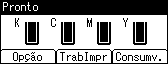
Seleccione [Trab impressão guardada] utilizando a tecla [ ] ou [
 ] e, em seguida, prima [ListTrab].
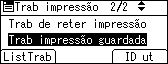
Aparece uma lista de ficheiros de impressão guardada guardados na impressora.
É também possível imprimir ficheiros premindo [User ID].
Seleccione o ficheiro que pretende imprimir utilizando a tecla [] ou [] e, em seguida, prima [Imprimir].
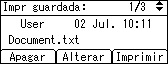
Aparece o ecrã de confirmação
Se tiver definido uma palavra-passe no driver de impressão, aparece um ecrã de confirmação de palavra-passe. Introduza a palavra-passe.
Se pretender imprimir várias cópias, especifique um número de conjuntos na caixa [Copies:].
Prima [Imprimir].
O ficheiro de impressão guardada é impresso.
Para cancelar a impressão, prima [Cancelar].

Quando são seleccionados vários ficheiros sem definir uma quantidade, é aplicada a regra de um conjunto a menos do que o número mínimo de todas as definições. Se o número menor das definições for um conjunto, todos os ficheiros seleccionados serão impressos na quantidade de um conjunto.
Se o número da quantidade definida for alterado quando [ID ut] for premido no passo 5, a quantidade alterada é aplicada a todos os conjuntos seleccionados.
Para parar a impressão depois de iniciada, prima a tecla [Apag Trab]. Um ficheiro de impressão guardada não é apagado mesmo quando a tecla [Apagar trabalho] é premida.
Os ficheiros de impressão guardada enviados para a impressora são guardados até os apagar manualmente ou aplicar a definição [Apag auto trab guardados].
Pode definir ou apagar uma palavra-passe depois de enviar os ficheiros para a impressora. Seleccione o ficheiro e prima [Alterar] no ecrã de lista de trabalhos de impressão. Para definir a palavra-passe, introduza a nova palavra-passe. Para apagar a palavra-passe, deixe a caixa da palavra-passe em branco ao introduzir ou confirmar a palavra-passe nova e prima a tecla [OK].
Para mais detalhes sobre [Apag auto trab guardados], consulte "Menu de Manutenção".
Para mais detalhes sobre [ID ut], consulte "Imprimir a partir do ecrã ID de utilizador".
Apagar um ficheiro de impressão guardada seleccionado
Prima [TrabImpr].
Seleccione [Trab impressão guardada] utilizando a tecla [] ou [] e, em seguida, prima [ListTrab].
Aparece uma lista de ficheiros de impressão guardada guardados na impressora.
Dependendo das definições de segurança, poderão não ser visualizados alguns trabalhos de impressão.
Seleccione o ficheiro que pretende apagar utilizando a tecla [ ] ou [ ] e, em seguida, prima [Apagar].
Aparece o ecrã de confirmação para apagar.
Se tiver definido a palavra-passe no driver de impressão, introduza a palavra-passe para eliminar.
Caso se esqueça da sua palavra-passe, peça auxílio ao seu administrador.
Prima [Apagar].
O ficheiro seleccionado é apagado.
Para cancelar a impressão, prima [Cancelar].
 |
 | Copyright (C) 2010 |
