




使用保存打印

您需要Mac OS X v10.2或更高版本来使用此功能。
若要使用此功能,打印机上必须安装选购的硬盘。
如果在从控制面板选择[保存的打印]之前,已经使用Web Image Monitor打印或删除“保存的打印”文件,则这些文件不会显示在面板显示屏上。
从控制面板选择[保存的打印]之后使用Web Image Monitor打印或删除的保存的打印文件会显示在面板显示屏上。但是,如果您试图打印或删除这些“保存的打印”文件,将出现一条错误消息。
如果应用程序有自动分页的选项,请确保在发送打印作业之前没有选择它。默认情况下,打印机驱动程序会自动对保存的打印作业进行分页。如果在应用程序打印对话框中选择了自动分页选项,打印的页数可能会超过预期。
在下列情况下,打印作业不保存在硬盘上。您可以查看未保存作业的错误日志。
当保存在硬盘上的样张打印、锁定打印保留打印和保存的打印作业有100个时。
保存在硬盘上的总页数超过9,000页时。
发送保存打印文件
 在应用程序中,在[文件]菜单上,单击[打印]。
出现[打印]对话框。
 在弹出菜单中,单击[作业日志]。
 在[作业方式:]弹出菜单中,单击[保存的打印]或[保存并打印]。
[保存的打印]
将文件存储到打印机中,稍后使用控制面板打印此文件。
[保存并打印]
立即打印文件,也可以将文件存储到打印机中。
 在[用户识别号码:]框中,输入最长八个字母数字(a-z、A-Z、0-9)字符的用户识别号码,然后在[密码:]框中,输入4-8位密码。
用户识别号码将用户与其作业关联。
可以将密码分配到保存的文档,但是密码分配不是强制的。
打印或删除时必须输入密码。
 进行必要的设置后,单击[打印]。
文档文件被保存在打印机中。
若要打印文档,则执行以下步骤。
若要删除文件,请参见“保存打印”。
打印选定的保存打印文件
按[打印作业]。
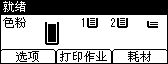
使用[ ]或[
]或[ ]键选择[保存打印作业],然后按[作业列表]。
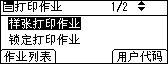
将出现保存在打印机中的保存打印文件列表。
还可以通过按[用户代码]打印文件。
使用[ ]或[ ]键选择要打印的文件,然后按[打印]。
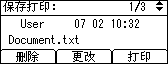
显示确认屏幕。
如果在打印机驱动程序中设置密码,则显示密码确认屏幕。输入密码。
按[打印]。
打印保存打印文件。
若要取消打印,请按[取消]。

当选择多个文件但不设置份数时,则打印的份数低于所有设置的最小值,只打印一份。如果最少的设置数是一份,则所有选定的文件将被打印一份。
在步骤5中按下[用户代码]时如果更改了设定数量,更改后的数量将应用于所有选定的文件。
若要在打印开始后停止打印,请按[作业重设]键。即使按[作业重设]键,保存打印文件也不会被删除。
发送到打印机的保存打印文件不会删除,除非您删除文件或选择[自动删除保存的作业]。
将文件发送到打印机后,可以设置或删除密码。选择文件并在打印作业列表屏幕中按[更改]。若要设置密码,请输入新密码。若要删除密码,输入或确认新密码后将密码框保留空白,然后按[OK]键。
有关[自动删除保存的作业]的详细信息,请参见“维护菜单”。
有关[用户代码]的详细信息,请参见“从用户代码屏幕打印”。

删除选定的保存打印文件
按[打印作业]。
使用[ ]或[ ]键选择[保存打印作业],然后按[作业列表]。
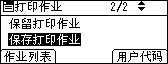
将出现保存在打印机中的保存打印文件列表。
根据安全设置,某些打印作业可能不会显示。
使用[ ]或[ ]键选择要删除的文件,然后按[删除]。
出现删除确认屏幕。
如果在打印机驱动程序中设置密码,则输入要删除的密码。
如果忘记密码,请向管理员寻求帮助。
按[删除]。
选中的文件被删除。
若要取消打印,请按[取消]。

