




调整纸盘对位
每个纸盘都可以调整对位。所有纸盘都可以进行垂直调整。一般情况下,不需要对位更新。但若是安装了进纸单元或双面单元,对位更新在某些情况下就非常有用。
 按[菜单]键。
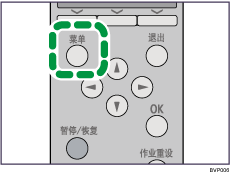
 按[
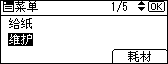
按[ ] 或 [
] 或 [ ] 选择[维护],然后按[OK]键。
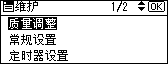
 按[ ] 或 [ ] 选择[质量调整],然后按[OK]键。
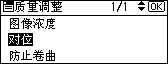
 按[ ] 或 [ ] 选择[对位],然后按[OK]键。
 按[ ] 或[ ] 选择[打印测试页],然后按[OK]键。
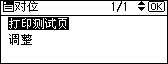
 按[ ] 或 [ ] 选择要调整的纸盘,然后按[OK]键。
打印测试页预览设置效果。
 确认测试页上图像的位置,然后调整对位值。
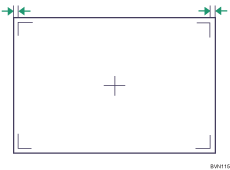
在本设置中,调整测试页页边距,使四周页边距一致。
 按[退出]键返回到对位菜单。
 按[ ] 或 [ ] 选择[调整],然后按[OK]键。
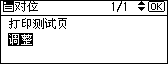
 按[ ] 或 [ ] 选择要调整的纸盘,然后按[OK]键。
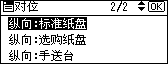
 按[ ]或[ ] 更改对位值(单位:毫米)。
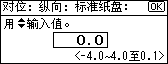
值增大,打印区域正向移动;值减小,打印区域逆向移动。
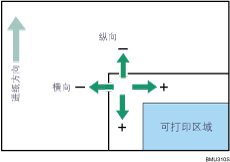
按[ ] 或 [ ] ,值增大或减小 0.1 毫米。
 按[OK] 键返回到[对位] 菜单。
 打印测试页用来确认调整结果。
 按[菜单]键。
显示屏返回初始屏幕。

