




调整图像浓度
如果图像浓度不合适,可以使用控制面板调整图像浓度。

设置不当可能导致打印稿很脏。
图像浓度设置随时可以从应用程序或打印机驱动程序上进行设置。
 按[菜单]键。
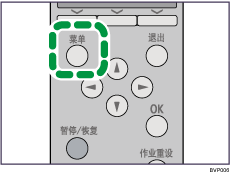
 按[
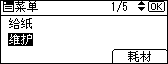
按[ ] 或 [
] 或 [ ] 选择[维护],然后按[OK]键。
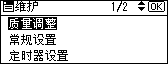
 按[ ] 或 [ ] 选择[质量调整],然后按[OK]键。
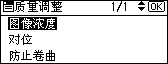
 按[ ] 或 [ ] 选择[图像浓度],然后按[OK]键。
 按[ ] 或 [ ]选择[图像浓度调整(厚纸2)]或[图像浓度调整(除厚纸2)],然后按[OK]键。
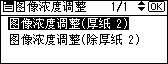
 按[ ] 或 [ ] 指定图像浓度,然后按[OK]键。
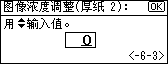
图像浓度指定范围是 -6 至 +3。
 按[菜单]键。
显示屏返回初始屏幕。

批量打印时,为保持图像颜色较深,强烈建议在控制面板上选择3。
上述7步中,可以在-6 至 +3之间调整图像浓度。值增大,打印稿颜色较深;值减小,打印稿颜色较浅。

