




Een beveiligd afdrukbestand verwijderen
Wanneer er een beveiligd afdrukbestand is opgeslagen op het apparaat, verschijnt “Beveiligde afdruk in wacht! Ga naar Gebruikersinstellingen om te verwerken” wordt weergegeven op het display van het bedieningspaneel van het apparaat.
| Beveiligde afdru Ga naar Gebruike |
Volg de volgende procedure om een beveiligd afdrukbestand te verwijderen. U hoeft geen wachtwoord in te voeren om een beveiligd afdrukbestand te verwijderen.
 Druk op [Gebruikersinstellingen] als het bericht Beveiligde afdruk wordt weergegeven.
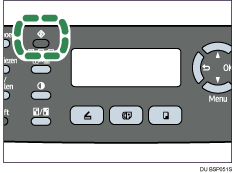
Het beginscherm verschijnt.
 Druk nog een keer op de toets [Gebruikersinstellingen].
 Druk op de toetsen [
 ][
][ ] om [Beveiligde afdr.] te selecteren en druk vervolgens op de toets [OK].
 Druk op de toetsen [][] om het bestand dat u wilt verwijderen te selecteren en druk vervolgens op de toets [OK].
| Beveiligde afdr. HH:MM UserID |
HH:MM is het tijdstip waarop het beveiligde afdrukbestand werd opgeslagen en UserID is de bij het gebruik van het printerstuurprogramma ingevoerde gebruiker-ID.
 Druk op de toetsen [][] om [Taak verwijderen] te selecteren en druk vervolgens op de toets [OK].
 Druk op [][] om [Uitvoeren] te selecteren en druk vervolgens op [OK].
Het beveiligde afdrukbestand wordt verwijderd.
Als er nog beveiligde afdrukken / logboeken aanwezig zijn in het apparaat, keert het display terug naar de lijst van de beveiligde afdrukken / logboeken. Als er geen meer aanwezig zijn, keert het display terug naar het beginscherm.

Met de volgende toetsen kunt u de opdracht annuleren:
[
 ]: hiermee annuleert u de opdracht en gaat u terug naar het vorige scherm.
[Wissen/Stop]: hiermee annuleert u de opdracht en keert u terug naar het beginscherm.

