




Een aangepast papierformaat opgeven
In dit gedeelte leest u hoe u een aangepast papierformaat kunt opgeven.

Papier met een aangepast formaat kan niet worden ingevoerd in lade 2.
Bij het afdrukken dient u ervoor te zorgen dat het aangegeven papierformaat dat met het printerstuurprogramma is opgegeven overeenkomt met het papierformaat dat via het bedieningspaneel is opgegeven. Als de formaten niet overeenkomen, wordt er een bericht weergegeven op het scherm. Om de fout te negeren en af te drukken op het verkeerde papier, drukt u op de [Start] toets. Als het papier te klein is voor de afdruktaak, wordt het afgedrukte beeld bijgesneden.
 Druk op de toets [Gebruikersinstellingen].
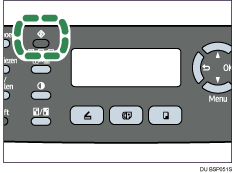
 Druk op [
 ][
][ ] om [Apparaatinstellingen] te selecteren en druk op [OK].
 Druk op [][] om [Papierinstellingen] te selecteren en druk op [OK].
 Druk op [][] om [Papierformaat] te selecteren en druk op [OK].
 Druk op [][] om de gewenste lade te selecteren en druk op [OK].
 Druk op [][] om [Aangepast] te selecteren en druk op [OK].
 Druk op [][] om [mm] of [inch] te selecteren en druk op [OK].
 Geef de horizontale waarde op met de cijfertoetsen en druk op [OK].
Met [][] kunt u de waarde wijzigen in stappen van 1 mm of 0.01 inch.
 Geef de verticale waarde op met de cijfertoetsen en druk op [OK].
Met [][] kunt u de waarde wijzigen in stappen van 1 mm of 0.01 inch.
 Bevestig de instelling en druk op [OK].
 Druk op [Wissen/Stop] om terug te keren naar het beginscherm.

U kunt op [
 ] drukken om naar het vorige niveau van de menustructuur te gaan.

