




Chargement des enveloppes

|
 ” (qui signale une surface chaude).
Avant l'impression sur enveloppes, veillez bien à abaisser les leviers à l'arrière de l'imprimante, à l'intérieur du capot arrière, pour éviter que les enveloppes ne se froissent. Replacez également les leviers dans leur position d'origine après l'impression. Si vous laissez des leviers abaissés, vous risquez des problèmes de qualité lors de l'impression sur du papier autre que des enveloppes.
Évitez d'utiliser des enveloppes autocollantes. Elles peuvent entraîner un dysfonctionnement de l'imprimante.
Vérifiez qu'il n'y a pas d'air dans les enveloppes avant de les charger.
Vous pouvez imprimer sur des enveloppes à rabats repliés ou dépliés. Si vous utilisez des enveloppes avec rabats repliés, vérifiez que ces rabats sont correctement repliés.
Ne chargez qu'un format et un type d'enveloppe à la fois.
Avant de charger les enveloppes, aplatissez leurs bords d'attaque (le bord introduit dans l'imprimante) à l'aide d'un stylo ou d'une règle.
Certains types d'enveloppe peuvent provoquer des problèmes d'alimentation, de froissure ou d'impression.
La qualité d'impression sur les enveloppes risque d'être inégale si des parties d'une enveloppe sont d'épaisseurs différentes. Imprimez une ou deux enveloppes pour vérifier la qualité d'impression.
Dans un environnement chaud et humide, l'enveloppe peut ressortir froissée ou mal imprimée.
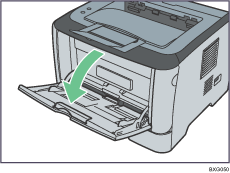
 Ouvrez le Bypass.
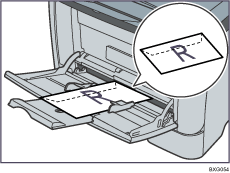
 Faites glisser les guides latéraux vers l'extérieur, puis chargez les enveloppes avec la face à imprimer vers le haut, puis appuyez dessus jusqu'à ce qu'il s'arrête contre l'imprimante.
Vous pouvez imprimer sur des enveloppes à rabats repliés ou dépliés. Si vous utilisez des enveloppes avec rabats repliés, vérifiez que ces rabats sont correctement repliés, et qu'il n'y a pas d'air à l'intérieur.
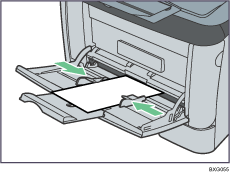
 Réglez les guides latéraux sur la largeur de l'enveloppe.
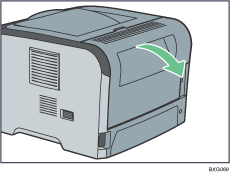
 Ouvrez le capot arrière.
 Abaissez les leviers verts des deux côtés.
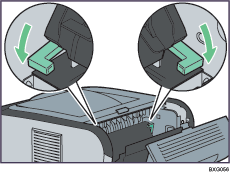
Replacez bien les leviers dans leur position d'origine après l'impression.
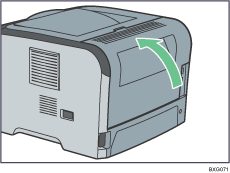
 Fermez le capot arrière.

Après avoir chargé les enveloppes dans le magasin, spécifiez le type et le format de papier à l'aide de Smart Organizing Monitor ou du pilote d'impression.
Veillez à charger les enveloppes avec les rabats sur la gauche. Sinon elles se froisseront.
Si les enveloppes imprimées ressortent très froissées, chargez-les dans le sens inverse, puis faites pivoter l'objet d'impression de 180 degrés à l'aide du pilote d'imprimante avant d'imprimer. Pour plus d'informations, reportez-vous à l'Aide du pilote d'impression.

Pour plus d'informations sur les types de papier pris en charge, reportez-vous à Papier pris en charge pour chaque magasin
 .
.Pour plus d'informations sur la spécification du type et du format de papier, reportez-vous au Manuel du logiciel.

