




Chargement du papier dans le Bypass

Réglez le format et le sens du papier chargé à l'aide de Smart Organizing Monitor ou du pilote d'impression. Vérifiez qu'il n'y a pas de conflit de paramètres. Le papier risquerait de rester coincé ou la qualité d'impression risquerait d'en souffrir.
Chargez le papier en plaçant la face à imprimer vers le haut et dans le sens du bord court du papier.
Si le papier est gondolé, aplatissez-le avant de le charger, en le tordant dans le sens opposé au gondolage par exemple.
Ne chargez pas de papier tant que l'imprimante est en cours d'impression.
Vous ne pouvez pas charger de papier quand l'imprimante est en mode Économiseur d'énergie. Pour désactiver le mode Économiseur d'énergie, cliquez sur la touche [Stop/Départ] sur le panneau de commande.
 Ouvrez le Bypass.
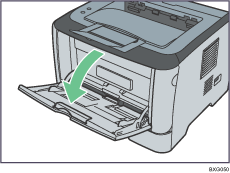
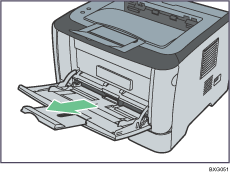
Si vous chargez du papier A4 (297 mm) ou plus grand, étirez l'extension du Bypass.
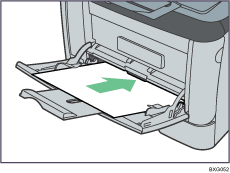
 Faites glisser les guides latéraux vers l'extérieur, puis chargez le papier avec la face à imprimer vers le haut, puis appuyez dessus jusqu'à ce qu'il s'arrête contre l'imprimante.
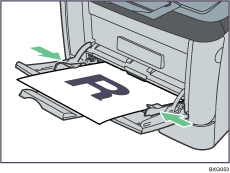
 Réglez les guides latéraux sur la largeur du papier.

Après avoir chargé le papier dans le magasin, spécifiez le type et le format de papier à l'aide de Smart Organizing Monitor ou du pilote d'impression.

Pour plus d'informations sur les types de papier pris en charge, reportez-vous à Papier pris en charge pour chaque magasin
 .
.Pour plus d'informations sur la spécification du type et du format de papier, reportez-vous au Manuel du logiciel.

