




Impostazione delle buste usando il pannello di controllo
Seguire la procedura di seguito per impostare l'apparecchio utilizzando il pannello di controllo quando si carica il vassoio bypass con buste.

Se viene selezionato [Impostaz. macchina] da [Priorità impostazione vassoio bypass] in [Sistema] di [Funz.stampan.], le impostazioni effettuate utilizzando il pannello di controllo sono prioritarie rispetto alle impostazioni dal driver di stampa.
Se il driver di stampa non è utilizzato, selezionare [Impostaz. macchina] da [Priorità impostazione vassoio bypass] in [Sistema] di [Funz.stampan.]. Impostare il formato carta con il pannello di controllo.
Se le buste stampate sono molto stropicciate, caricare le buste nella direzione opposta e poi utilizzare il driver di stampa per ruotare l'oggetto di stampa di 180 gradi prima di eseguire la stampa. Per dettagli, consultare la guida del driver di stampa.
Prima del caricamento, verificare l'assenza di aria nelle buste.
Non è possibile stampare buste con la funzione fronte-retro.
Caricare unicamente un formato e tipo di busta alla volta.
Prima di caricare le buste, appiattirne i bordi di entrata (il lato che entra nell'apparecchio) esercitando pressione con una matita o un righello.
Prima di caricare le buste, verificare che siano di forma rettangolare.
 Aprire il vassoio bypass e poi spingere la leva di rilascio.
 Inserire le buste rivolte verso il basso finché non viene riprodotto un segnale acustico e poi allineare le guide carta al formato carta.
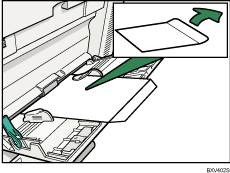
 Abbassare la leva di rilascio.
 Premere il tasto [Strumenti Utenti/Contatore] sul pannello di controllo.
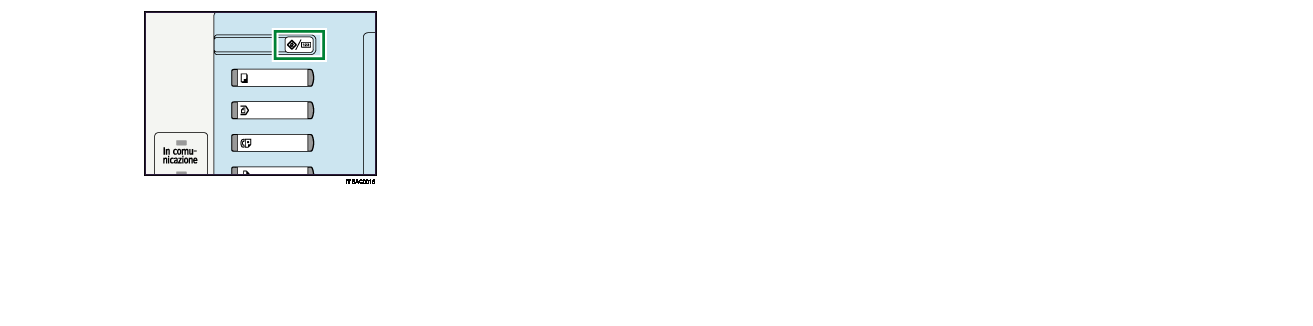
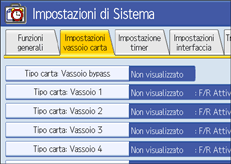
 Premere [Impostazioni di Sistema].
 Premere la scheda [Impostazione vassoio carta].
 Premere [Formato carta bypass stampante].
 Premere [Formato personalizzato].
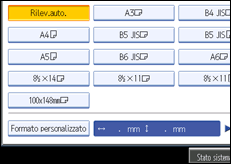
Se un formato personalizzato è già impostato, premere su [Cambia formato].
 Premere su [Verticale], inserire il formato verticale della carta utilizzando i tasti numerici, quindi premere il tasto [
 ].
].
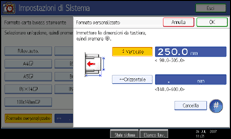
 Premere su [Orizzontale], inserire il formato orizzontale della carta utilizzando i tasti numerici, quindi premere il tasto [].
 Premere [OK].
Vengono visualizzati i formati carta immessi.
 Premere [OK].
 Premere [Succ.] per scorrere la lista.
 Premere [Tipo carta: Vassoio bypass].
 Premere [Carta spessa] sull'area [Tipo carta].
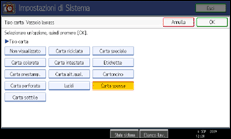
 Premere [OK].
Viene visualizzato il tipo carta selezionato.
 Premere il tasto [Strumenti Utente/Contatore].
Viene visualizzata la schermata iniziale.

Quando s'inserisce il formato orizzontale per i tipi e i formati carta consigliati, includere nella misurazione anche il lembo aperto.
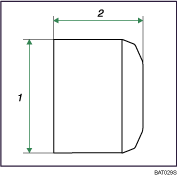
Formato verticale
Formato orizzontale
Per maggiori informazioni sulle buste, consultare Informazioni sulla macchina.

