




Impostazione della carta nel Vassoio bypass
Questa sezione fornisce istruzioni per l'impostazione della carta alimentata dal vassoio bypass.
Per ulteriori dettagli a proposito del formato carta e del tipo di carta, consultare Informazioni sulla macchina.

I formati di carta che possono essere caricati nel vassoio bypass sono compresi nell'intervallo 90-305 mm (3,55-12 poll.) in verticale e 148-600 mm (5,83-23,62 poll.) in orizzontale.
Quando la carta più lunga di 600 mm (23,62 pollici) è utilizzata, la carta potrebbe arricciarsi, potrebbe non essere alimentata nella macchina, o causare inceppamenti della carta.
L'apparecchio può rilevare automaticamente i seguenti formati come carta per copie di formato normale:
 A3
A3 , B4, A4, B5, A5, B6, A6
 11"
11"  17", 10" 15", 8" 13", 81/2" 11", A5, B6, A6
Se si desidera utilizzare un formato di carta diverso, essere sicuri di specificarne il formato.
Quando si stampa dal vassoio bypass, le seguenti funzioni vengono disattivate:
Stampa fronte-retro/libretto (quando è installato il Finisher opzionale SR790, SR3000 o SR3050)
Selezione automatica vassoio
Commutazione automatica vassoio
Fascicolazione ruotata
Pinzatura (quando è installato il Finisher opzionale SR790, SR3000 o SR3050)
Perforazione (quando è installato il Finisher opzionale SR3000 e l'unità di perforazione)
Stampa su carta con orientamento specifico.
Quando si stampa su carta che possiede requisiti specifici di orientamento, come una busta o carta intestata, essere sicuri di impostare come segue:
Se l'orientamento dell'alimentazione carta è
, inserire la carta nel vassoio bypass con il lato di stampa verso il basso, e posizionare il bordo inferiore della carta verso l'apparecchio.Se l'orientamento dell'alimentazione carta è
 , inserire la carta nel vassoio bypass con il lato di stampa verso il basso, e impostare il bordo inferiore della carta verso di se.
Per stampare su carta impostata nella posizione opposta in una delle posizioni corrette descritte precedentemente, ruotare l'immagine di stampa di 180 gradi utilizzando il driver di stampa. Per ulteriori dettagli, consultare la Guida in linea del driver di stampa.
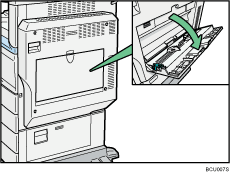
 Aprire il vassoio bypass.
 Sbloccare le guide della carta spingendo verso l'alto la leva di rilascio.
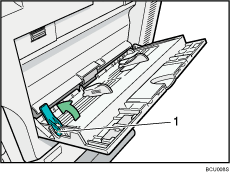
Leva di rilascio per le guide della carta
 Aprire l'estensione e inserire con attenzione la carta nel vassoio bypass con il lato da stampare rivolto verso il basso fino a udire un segnale acustico, quindi regolare le guide della carta per il formato della carta.
Se il formato carta delle guide non corrisponde a quello della carta caricata, possono prodursi immagini distorte o inceppamenti.
Non impilare la carta oltre al contrassegno limite, per evitare il prodursi di immagini storte o di inceppamenti della carta.
Smazzare la pila di carta per far passare aria fra i fogli, al fine di evitare l'alimentazione di più fogli contemporaneamente.
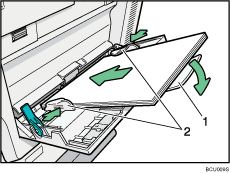
Estensione
Guida della carta
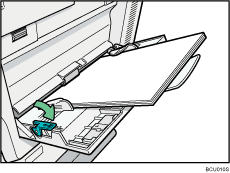
 Bloccare le guide della carta spingendo verso il basso la leva di rilascio.
 Impostare il formato carta utilizzando il driver di stampa o il pannello di controllo.

Quando si carica carta spessa, carta sottile, o lucidi, impostare il formato e il tipo di carta.
Il numero di pagine che possono essere caricate nel vassoio bypass cambia in base al tipo di carta.
Quando si carica la carta intestata, consultare la Guida alle impostazioni generali.
Quando il segnale acustico dei tasti del pannello è disattivo, questo non emetterà suoni se viene inserita carta nel vassoio bypass. Per ulteriori dettagli a proposito del segnale acustico dei tasti del pannello , consultare la Guida alle impostazioni generali.
Per informazioni dettagliate sull'impostazione dei driver di stampa, vedere la Guida in linea del driver di stampa.


