




Kopieren auf Dickes Papier
Beim Kopieren auf dickes Papier den Papiertyp und das Papierformat auswählen.
 Öffnen Sie den Bypass und legen Sie das Papier mit der Bildseite nach oben ein, bis das akustische Signal ertönt.
 Richten Sie die Papierführungen auf das Papierformat aus.
 Drücken Sie auf [Bypass] und dann auf die Taste [
 ].
].
 Drücken Sie auf [Papiertyp].
 Wählen Sie den Papiertyp (eine Option aus [Dickes Papier 1], [Dickes Papier 2] und [Dickes Papier 3]) und drücken Sie dann [OK].
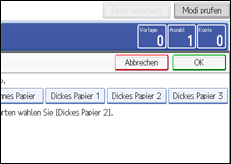
Wählen Sie [Dickes Papier 1], wenn das Papiergewicht zwischen 128 g/m2 (34 lb. Bond) und 169 g/m2 (92 lb. Index) liegt.
Wählen Sie [Dickes Papier 2], wenn das Papiergewicht zwischen 170 g/m2 (65 lb. Cover) und 249 g/m2 (90 lb. Cover) liegt.
Wählen Sie [Dickes Papier 3], wenn das Papiergewicht zwischen 250 g/m2 (140 lb. Index) und 300 g/m2 (110 lb. Cover) liegt.
 Legen Sie das Papierformat fest und drücken Sie dann zweimal auf [OK].
 Legen Sie die Vorlagen ein, und drücken Sie dann die [Start]-Taste.

Beim Drucken auf dickes Papier kann die Druckgeschwindigkeit langsamer sein als beim Drucken auf Normalpapier.
Um zu verhindern, dass mehrere Blätter gleichzeitig eingezogen werden, fächern Sie das Papier auf, bevor Sie es in das Magazin einlegen.
Wenn Sie [Dickes Papier 2] oder [Dickes Papier 3] unter "Papiertyp" gewählt haben, können Kopien nicht mit der Bildseite nach unten ausgegeben werden.

