




Kopieren aus dem Bypass
Der Bypass ermöglicht Ihnen, andere Formate als Standardpapier zu kopieren.
Verwenden Sie den Bypass zum Kopieren auf OHP-Folien, Klebeetiketten, Transparentpapier sowie auf Kopierpapier, das nicht in die Papierfächer eingelegt werden kann.

Die Duplex-Funktion kann auf Papier aus dem Bypass nicht ausgeführt werden. Löschen Sie die Einstellung, wenn [1-seitig
 2-seitig] gewählt wird. Sie können auch die Grundeinstellungen ändern. Siehe Abschnitt “Ändern der Standardfunktionen der Standardanzeige des Kopiermodus”.
Papier mit einer vertikalen Länge von 100 - 305 mm (3,94 - 12 Zoll) und einer horizontalen Länge von 148 - 457,2 mm (5,83 - 18 Zoll) kann aus dem Bypass kopiert werden. (Vertikale Länge von 139 - 305 mm (5,48 - 12 Zoll), wenn Ausdrucke an die Finisher-Versatzablage des Finishers SR5000 ausgegeben werden.)
Das Gerät kann folgende Formate automatisch als Standardformat-Kopierpapier erkennen:
Metrische Version: A3
 , A4
, A4 , A5, 8 × 13, 100 × 148 mm
Zollversion: A3
, A4, 11 × 17, 81/2 × 14, 81/2 × 11, 51/2 × 81/2, 100 × 148 mmWenn Sie ein anderes Papierformat als das oben genannte verwenden möchten, muss das entsprechende Format angegeben werden.
Wenn Sie auf OHP-Folien, Papier mit einem Gewicht von 65 g/m2 (ca. 17 lb. Bond) oder weniger oder auf Papier mit einem Gewicht von 81 g/m2 (ca. 20 lb. Bond) oder mehr kopieren, müssen Sie den Typ und das Format des Papiers im Anwenderprogramm unter Magazinpapiereinstellungen festlegen. Einzelheiten zu den Magazinpapiereinstellungen finden Sie im Handbuch Netzwerk- und Systemeinstellungen.
Verwenden Sie keine farbigen OHP-Folien mit leicht schmelzenden Beschichtungen.
Die maximale Anzahl von Seiten, die Sie gleichzeitig einlegen können, hängt vom verwendeten Papiertyp ab. Legen Sie stets nur so viel Kopierpapier in den Bypass ein, wie die Führungen aufnehmen können.
[Gebrauch des Bypass]
Drücken Sie auf [Gebrauch des Bypass], um eine Beschreibung zur Verwendung des Bypass anzuzeigen.

 Öffnen Sie den Bypass.
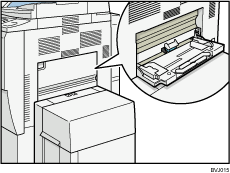
 Legen Sie das Papier mit der Bildseite nach oben ein, bis ein akustisches Signal ertönt, und richten Sie dann die Papierführungen auf das Papierformat aus.
Werden die Papierführungen nicht exakt auf das eingelegte Kopierpapier eingestellt, kann dies zu schiefen Kopien oder Papierstau führen.
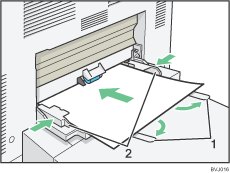
Bypass-Verlängerung
Papierführungen
 Drücken Sie auf [Bypass] und dann auf die Taste [
 ].
].
 Papiertyp und Papierformat auswählen.
 Drücken Sie auf [OK].
 Legen Sie die Vorlagen ein, und drücken Sie dann die [Start]-Taste.
 Nach Abschluss des Kopierjobs drücken Sie die Taste [Gesamtlöschen], um die Einstellungen zu löschen.

Bestimmte Papiertypen werden möglicherweise nicht richtig erkannt, wenn sie in den Bypass gelegt werden. Entfernen Sie das Papier in diesem Fall und legen Sie es erneut in den Bypass.
Legen Sie stets so viel Kopierpapier in die Bypass-Führungen ein, wie sie aufnehmen können. Eine Überladung des Bypass kann zu Papierstau oder schiefen Kopien führen.
Folgende Papierformate können als Standardformat gewählt werden:
A3
, A4, A5, A6, B4 JIS, B5 JIS, B6 JIS, 12 × 18, 11 × 17, 81/2 × 14, 81/2 × 13, 81/2 × 11, 81/4 × 14, 81/4 × 13, 8 × 13, 8 × 101/2,8 × 10
, 71/4 × 101/2, 51/2 × 81/2, 11 × 15, 11 × 14, 10 × 15, 10 × 14, 100 × 148 mmUm Papierformate wie A4
, 81/2 × 11 oder größer einzulegen, ziehen Sie die Verlängerung aus.Um zu verhindern, dass mehrere Blätter gleichzeitig eingezogen werden, fächern Sie das Papier auf, bevor Sie es in das Magazin einlegen.
Wenn die Funktion Sortieren ausgewählt ist, drücken Sie die Taste [
], wenn alle Vorlagen gescannt wurden.Wenn der Bedienfeld-Summer ausgeschaltet ist, ertönt kein akustisches Signal, wenn Sie Papier in den Bypass einlegen. Einzelheiten zum Bedienfeld-Summer finden Sie im Handbuch Netzwerk- und Systemeinstellungen.
Beim Drucken auf speziellem Papier wie OHP-Folien oder dickem Papier ist die Druckgeschwindigkeit langsamer als beim Drucken auf Normalpapier.
Beim Kopieren auf Transparentpapier müssen Sie den Typ und das Format des Papiers festlegen.
Beim Kopieren mehrerer Vorlagen mit dem Bypass werden die Seiten in umgekehrter Reihenfolge ausgegeben, da die Werkeinstellung "Bildseite oben" ist. Sie können die Einstellungen im Anwenderprogramm unter Bypass-Modus, Kop. Ausw.: Bildseite ändern.
Wenn Sie Vorlagen auf das Vorlagenglas legen und wünschen, dass die Kopien mit der Bildseite nach unten ausgegeben werden, wählen Sie Bildseite unten für Ausgabe Bildseite oben/unten w. Vorlagengl. und Ausgabe Bildseite ob./unt. w. Bypass-Modus im Anwenderprogramm.
Wenn Sie auf Spezialpapier (wie Aufkleber) kopieren, wählen Sie stets Bildseite oben unter Ausgabe Bildseite ob./unt. w. Bypass-Modus im Anwenderprogramm. Wenn Sie Bildseite unten wählen, kann es zu einem Papierstau kommen.
Einzelheiten zu den Optionen "Ausgabe Bildseite oben/unten w. Vorlagengl." und "Ausgabe Bildseite ob./unt. w. Bypass-Modus" finden Sie unter "Eingabe/Ausgabe".
Wenn Sie Registerblätter wählen (Papiergewicht bis zu 199 g/m2, 110 lb. Index), können Kopien nicht mit der Bildseite nach oben ausgegeben werden.
Wenn Sie OHP (Folie), Etiketten, Dickes Papier 2 oder Dickes Papier 3 unter Papertyp: Bypass wählen, können Kopien nicht mit der Bildseite nach unten ausgegeben werden.
Je nach Umgebung, in der das Gerät verwendet wird, könnten Sie von Zeit zu Zeit ein Knistergeräusch vernehmen, das von der Papierbewegung durch das Gerät stammt. Dieses Geräusch ist nicht auf eine Störung zurückzuführen.
Wir empfehlen die Verwendung eines Overhead-Projektors von mindestens 4000ANSI Lumen für die Darstellung von OHP-Folien.


