












 Vejledninger
 Indhold
 Forrige
 Næste
Næste


| | | |
| |||
| |||
| | | |
| VejledningerIndholdForrigeNæste | | |
Dette afsnit beskriver den grundlæggende procedure for afsendelse af scanningsfiler via e-mail.
Kontrollér, at alle tidligere indstillinger er fjernet.
Hvis en tidligere indstilling stadig vises, skal du trykke på tasten [Slet funktioner].
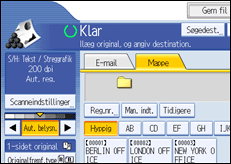
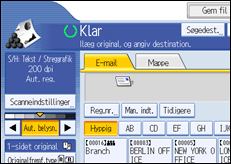
Hvis skærmbilledet for netværksleveringsscanneren eller Scan til mappe vises, skal du skifte til skærmbilledet E-mail.
Se mere om dette under "Skift til skærmbilledet for e-mails".
Placering af originaler.
Tryk på [Scanneindstillinger], hvis du ønsker at angive indstillinger som f.eks. opløsning og scanningsformat.
Yderligere oplysninger findes under "Diverse scanneindstillinger".
Angiv eventuelt den ønskede scanningsbelysning.
Yderligere oplysninger findes under "Justering af belysning".
Tryk på [Originalfremf.type], hvis du ønsker at angive indstillinger som f.eks. originalretning.
Yderligere oplysninger findes under "Indstilling af originalfremføringstype".
Tryk på [Send filtype/-navn], hvis du ønsker at angive indstillinger som f.eks. filnavn og filformat.
Yderligere oplysninger om filtyper findes under "Angivelse af filtype og filnavn".
Angiv destinationen.
Du kan angive flere destinationer.
Yderligere oplysninger findes under "Angivelse af e-mail-destinationer".
Tryk på [Tekst], hvis du ønsker at indtaste e-mail-meddelelsen.
Yderligere oplysninger findes under "Indtastning af e-mail-meddelelse"
Tryk på [Emne], hvis du ønsker at angive et e-mail-emne.
Yderligere oplysninger findes under "Indtastning af e-mail-emne".
Tryk på [Afsendernavn] for at angive e-mail-afsenderen.
Yderligere oplysninger findes under "Angivelse af e-mail-afsender".
Tryk på [Sikkerhed], hvis du ønsker at angive [Kryptering] eller [Signatur].
Yderligere oplysninger findes under "Sikkerhedsindstillinger for e-mails".
Hvis du vil bruge funktionen Message Disposition Notification, skal du trykke på [Besked om modt.].
Hvis du vælger [Besked om modt.], vil den valgte e-mail-afsender modtage besked via e-mail, når e-mail-modtageren har åbnet e-mailen.
Tryk på tasten [Start].
Hvis du scanner mange dokumenter, skal du placere de efterfølgende originaler.

Hvis der er valgt en eller flere destinationer, kan man få vist destinationerne en efter en ved at trykke på[ ] eller [
 ] ved siden af destinationsfeltet.
Hvis du vil annullere en valgt destination, skal du trykke på [] eller [], så destinationen vises i destinationsfeltet, og tryk derefter på [Slet/Stop]. En destination, der er valgt i destinationslisten, kan annulleres ved at trykke på den valgte destination igen.
I [Systemindstillinger] kan administratorens e-mail-adresse angives som standard-afsendernavn. På den måde kan man sende e-mails uden at indtaste noget i feltet [Afsendernavn]. Yderligere oplysninger findes i Vejledning til netværks- og systemindstillinger.
Afhængigt af sikkerhedsindstillingerne kan brugeren, der er logget på, angives som [Afsendernavn].
For at benytte Message Disposition Notification skal man logge på maskinen som bruger og angive afsender. Bemærk dog, at beskeden pr. e-mail med [Besked om modt.] muligvis ikke overføres, hvis modtagerens e-mail-software ikke understøtter Message Disposition Notification.
Hvis du trykker på [Kontrollér funktioner], inden du trykker på tasten [Start], skifter scannerens startskærmbillede til skærmbilledet "Kontrollér funktioner". Dette skærmbillede kan bruges til at kontrollere indstillinger som f.eks. destinationer. Yderligere oplysninger findes under "Kontrollér funktioner".
Hvis du trykker på [Vis eksempel] og starter scanningen, mens [Vis eksempel] er valgt, vil eksempel-skærmbilledet komme frem. I dette skærmbillede kan du kontrollere, hvordan originalerne scannes, samt de scanneindstillinger, der benyttes til scanningen. Når eksemplet er kontrolleret, kan du angive, om filen skal sendes. Yderligere oplysninger findes under "Vis eksempel".
Hvis du vil annullere scanningen, skal du trykke på tasten [Slet/Stop].
Man kan også lagre en fil og samtidigt sende den via e-mail. Yderligere oplysninger findes under "Samtidig lagring og afsendelse via e-mail".
Hvis [Sikkerhed] er indstillet til [Kryptering], og der angives flere destinationer, vil en besked om fejllevering komme frem, hver gang en scanningsfil sendes til en destination, for hvilken der ikke er konfigureret dekrypteringsindstillinger.
Efter afsendelse af en e-mail vil indholdet i felterne for destination, afsender, emne, tekst og filnavn automatisk blive slettet. Hvis du ønsker at gemme oplysningerne i disse felter, kan du kontakte din lokale forhandler.

 |
 | Copyright (C) 2009 |
