












 Vejledninger
 Indhold
 Forrige
 Næste
Næste


| | | |
| |||
| |||
| | | |
| VejledningerIndholdForrigeNæste | | |
Brug skærmbilledet Vis eksempel til at kontrollere, at originalerne er scannet korrekt.
Det følgende beskriver skærmbilledet til visning af eksempel, inden filer afsendes via e-mail eller "Scan til mappe", eller inden de leveres.
Før man starter scanning, skal man trykke på [Vis eksempel]. Hvis man scanner originaler, mens [Vis eksempel] er valgt, vil dette skærmbillede blive vist. Man kan starte eller annullere afsendelse af filer, når eksemplet og de scanningsindstillinger, der blev anvendt til scanning, er blevet kontrolleret.
Vis eksempel
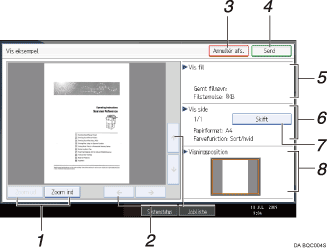
[Zoom ud] og [Zoom ind]
Tryk her for at formindske eller forstørre det viste eksempel.
[ ][
][ ][
][ ][
][ ]
]
Tryk her for at ændre visningsområdet.
[Annullér afs.]
Tryk her for at lukke visning af eksempel og afbryde en transmission.
[Send]
Tryk her for at lukke visning af eksempel og fortsætte en transmission.
Vis fil
Viser en fils navn og størrelse.
Vis side
Viser nummeret på den aktuelt viste side, antal sider i alt, sideformat og farvetilstand.
[Skift]
Tryk her for at skifte side i den valgte fil, der vises.
Visningsposition
Viser positionen af et billede, når det forstørres.

Vis eksempel-funktionen er ikke til rådighed, når der scannes med WSD. Se i stedet de scannede billeder på destinationscomputeren.
Vis eksempel er ikke tilgængeligt, hvis en fil er scannet med [Gem på harddisk].
Du kan se en lagret fil vha. skærmbilledet Vis eksempel med listen over lagrede filer. Se "Kontrol af lagret fil, der vælges fra listen" for yderligere oplysninger om dette.
Vis eksempel er ikke tilgængeligt, hvis du vælger højkomprimeret-PDF som filtype.
Vis eksempel vises muligvis ikke, hvis scanningen mislykkedes, eller billedfilen er beskadiget. I så fald skal originalen scannes igen.
 |
 | Copyright (C) 2009 |

