












 Vejledninger
 Indhold
 Forrige
 Næste
Næste


| | | |
| |||
| |||
| | | |
| VejledningerIndholdForrigeNæste | | |
Dette afsnit beskriver den grundlæggende procedure for levering af scanningsfiler med netværksleveringsscanneren.

Man skal registrere destinationer og afsendere på forhånd vha. leveringssoftwaren ScanRouter, der er installeret på leveringsserveren.
Kontrollér, at alle tidligere indstillinger er slettet.
Hvis en tidligere indstilling stadig vises, skal du trykke på tasten [Slet funktioner].
Hvis skærmbilledet E-mail eller Scan til mappe vises, skal du skifte til skærmbilledet for netværksleveringsscanneren.
Yderligere oplysninger findes under "Skift til skærmbilledet for netværksleveringsscanneren".
Placering af originaler.
Tryk på [Scanneindstillinger], hvis du ønsker at angive scannerindstillinger som f.eks. opløsning og scanningsstørrelse.
Yderligere oplysninger findes under "Diverse scanneindstillinger".
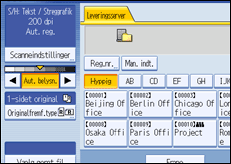
Angiv eventuelt scanningsbelysningen.
Yderligere oplysninger findes under "Justering af belysning".
Tryk på [Originalfremf.type], hvis du ønsker at angive indstillinger som f.eks. originalretning.
Yderligere oplysninger findes under "Indstilling af originalfremføringstype".
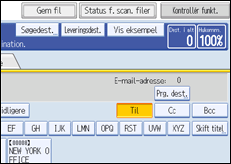
Angiv destinationen.
Du kan angive flere destinationer.
Yderligere oplysninger findes under "Angivelse af leveringsdestinationer".
Tryk på [Emne], hvis du ønsker at angive et emne for e-mailen.
Yderligere oplysninger findes under "Angivelse af emne for e-mail, der skal overføres via leveringsserveren".
Tryk på [Afsendernavn], hvis du ønsker at angive afsenderen.
Yderligere oplysninger findes under "Angivelse af en afsender".
Tryk på tasten [Start].
Hvis du scanner mange dokumenter, skal du placere de efterfølgende originaler.

Ved at trykke på [Manuel indtastning] på skærmbilledet for netværksleveringsscanneren kan man sende en fil via e-mail over leveringsserverens netværk. Se mere om emnet under "Manuel indtastning af en e-mail-adresse".
Hvis der er valgt mere end én destination, skal man trykke på [ ] eller [
 ] ved siden af destinationsfeltet for at rulle gennem destinationerne.
Hvis du vil annullere en valgt destination, skal du åbne destinationen i destinationsfeltet og trykke på [Slet/Stop]. Du kan annullere en valgt destination fra adressebogen ved at trykke på den valgte destination igen.
Man kan benytte funktionen Message Disposition Notification, når man sender en e-mail over en leveringsserver. En e-mail bliver sendt til afsenderen, der er valgt i trin 9, og giver vedkommende besked om, at modtageren har læst personens e-mail. For at angive denne indstilling skal man trykke på [Besked om modt.].
For at aktivere returkvitteringsfunktionen skal man angive SMTP-indstillingerne for afsendelse af e-mail ved brug af ScanRouter-leveringssoftwaren. Yderligere oplysninger om angivelse af denne indstilling findes i vejledningen til ScanRouter. Bemærk dog, at hvis e-mail-softwaren, der bruges på destinationen, ikke understøtter Message Disposition Notification (MDN), afsendes der måske ikke en e-mail-besked om, at e-mailen er blevet åbnet.
Registrér afsenderens e-mail-adresse på forhånd vha. ScanRouter-leveringssoftwaren.
Hvis der trykkes på [Kontrollér funktioner], før der trykkes på tasten [Start], skifter scannerens startskærmbillede til skærmbilledet "Kontrollér funktioner". Dette skærmbillede kan bruges til at kontrollere indstillinger som f.eks. destinationer. Yderligere oplysninger findes under "Kontrollér funktioner".
Hvis man trykker på [Vis eksempel] og starter scanningen, mens [Vis eksempel] er markeret, vil skærmbilledet til visning af eksempel blive komme frem. Yderligere oplysninger findes under "Vis eksempel".
Hvis du vil annullere scanningen, skal du trykke på tasten [Slet/Stop].
Man kan også lagre en fil og samtidig levere den. Se mere om dette under "Samtidig lagring og levering".
Efter afsendelse af de scannede filer slettes indholdet i felterne for destinationen, afsenderen og emnet automatisk. Hvis du ønsker at gemme disse oplysninger, kan du kontakte din lokale forhandler.
 |
 | Copyright (C) 2009 |

