












 Содержание
 Пред.
Пред. След.
След.


| | | |
| |||
| |||
| | | |
| СодержаниеПред.След. | | |
Для устранения замятия бумаги в блоке двусторонней печати выполните следующее.
Модель GX e2600 не оборудована блоком дуплекса.

Убедитесь в том, что блок для двусторонней печати установлен надлежащим образом.
Если на принтере установлен обходной лоток, выключите принтер и снимите обходной лоток.
Чтобы переместить застрявшую бумагу в выходной лоток, откройте левую крышку и поверните колесо подачи бумаги.
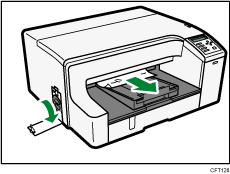
Если после поворота колесика подачи бумаги замятие не будет устранено, выполните следующее:
Нажмите на кнопку на крышке блока для двусторонней печати в центре обходного лотка и откройте крышку блока для двусторонней печати.
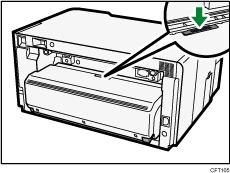
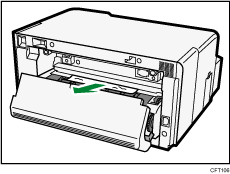
Устраните замятие бумаги.
Закройте крышку блока двусторонней печати.
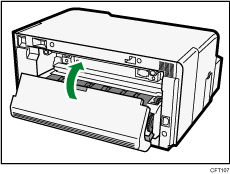
Перед тем, как установить предварительно снятый обходной лоток, обязательно отключите аппарат от сети питания.
Начнется печать.
Если вы не можете найти, где застряла бумага, или не можете ее удалить, следуйте нижеприведенным инструкциям.
GX e3350N/GX e3300N
Нажмите и удерживайте клавишу [Питание] до тех пор, пока аппарат не отключится, а затем отсоедините шнур питания.
Нажав на защелки по обеим сторонам блока двусторонней печати, отсоедините блок.
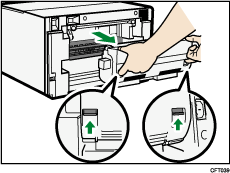
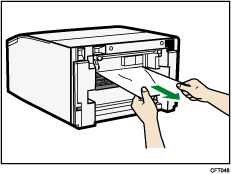
Устраните замятие бумаги с задней части принтера.
Не нажимая на защелки, расположенные по обеим сторонам блока двусторонней печати, полностью вставьте блок на место (раздастся щелчок).
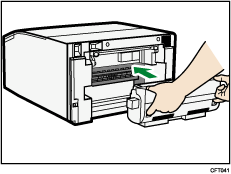
Перед тем, как установить предварительно снятый обходной лоток, обязательно отключите аппарат от сети питания.
GX e7700N
Нажмите и удерживайте клавишу [Питание] до тех пор, пока аппарат не отключится, а затем отсоедините шнур питания.
Нажав на защелки по обеим сторонам блока двусторонней печати, отсоедините блок.
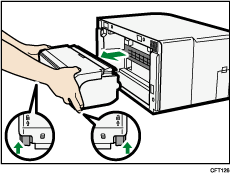
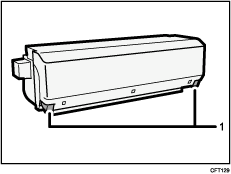
Если защелки, с помощью которых присоединяется и отсоединяется блок двусторонней печати (см. ниже рисунок 1), установлены правильно, прозвучит щелчок при присоединении блока. Убедитесь, что при присоединении был слышен щелчок.
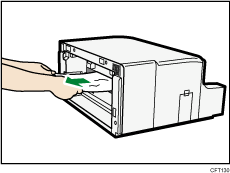
Устраните замятие бумаги с задней части принтера.
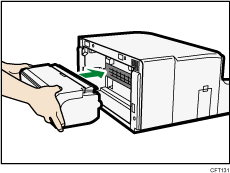
Не нажимая на защелки, расположенные по обеим сторонам блока двусторонней печати, полностью вставьте блок на место (раздастся щелчок).
Если многофункциональный обходной лоток отсоединен, не забудьте выключить питание перед повторной установкой лотка.

Если устройство двусторонней печати присоединено неправильно, это может вызвать замятие бумаги.
В зависимости от того, как была замята бумага, печать можно продолжить со страницы, следующей за застрявшей.
Сообщение об ошибке будет отображаться до тех пор, пока застрявшая бумага не будет удалена. Проверьте все места, где могла застрять бумага, и удалите замятые листы.
Более подробную информацию о том, как присоединять и отсоединять обходной лоток, см. "Присоединение и отсоединение обходного лотка Multi Bypass Tray BY1000" или "Присоединение и отсоединение обходного лотка Multi Bypass Tray BY1020".
Более подробную информацию о том, как удалять бумагу из лотка 1, см. "Устранение замятия бумаги в лотке 1".
Более подробную информацию о том, как удалять бумагу из лотка 2, см. "Устранение замятия бумаги в лотке 2".
Более подробную информацию о том, как удалять бумагу из обходного лотка, см. "Устранение замятия бумаги в обходном лотке".
Более подробную информацию о том, как удалять бумагу из под верхней крышки, см. "Устранение замятия бумаги под верхней крышкой".
Более подробную информацию о том, как удалять бумагу, застрявшую в области направляющей панели, см. "Устранение замятия бумаги в области направляющей панели".
Если застрявшую бумагу не удается удалить полностью, см. "При невозможности удаления застрявшей бумаги".
В случае, если замятие бумаги происходит достаточно часто, см. "Неправильная подача или выдача бумаги".
 |
 | Copyright (C) 2009-2011 |

